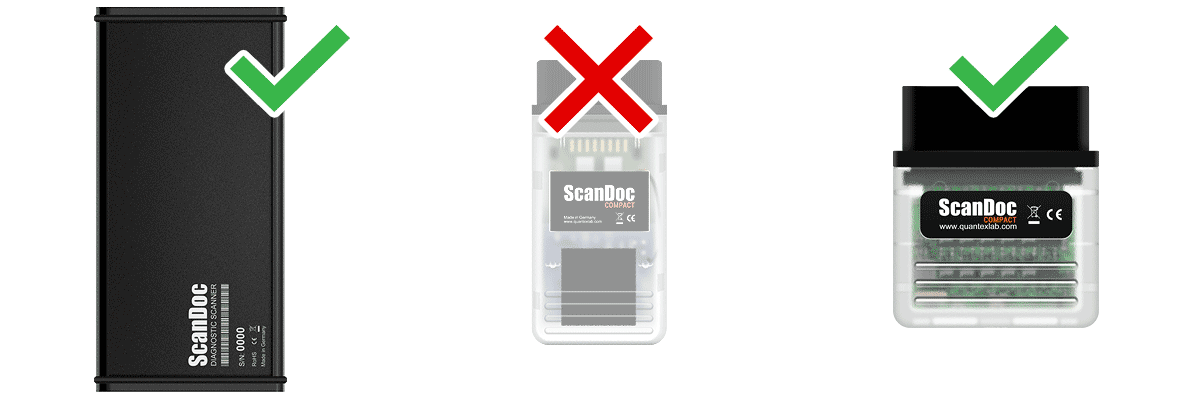
最新世代の Compact(短い筐体)および ScanDoc(金属筐体)スキャナーに対応しています。
メーカーのサイトからソフトウェアをインストールしてください: quantexlab.com/ja/download.html
(オペレーティングシステムの種類とビット数に応じて)。
Android 用 ScanDoc プログラム (最低バージョン 6)は、公式ストア Google Play からダウンロードできます。

iOs 用 ScanDoc プログラム (最低バージョン 10)は、公式ストア App Store からダウンロードできます。

デスクトップのショートカットを使って、お使いのデバイス(コンピューター、ノートパソコン、タブレット、スマートフォン)で新しい ScanDoc プログラムを起動してください。(オペレーティングシステムがインターネットへのアクセス許可を求める場合があります。アクセスを許可してください。)
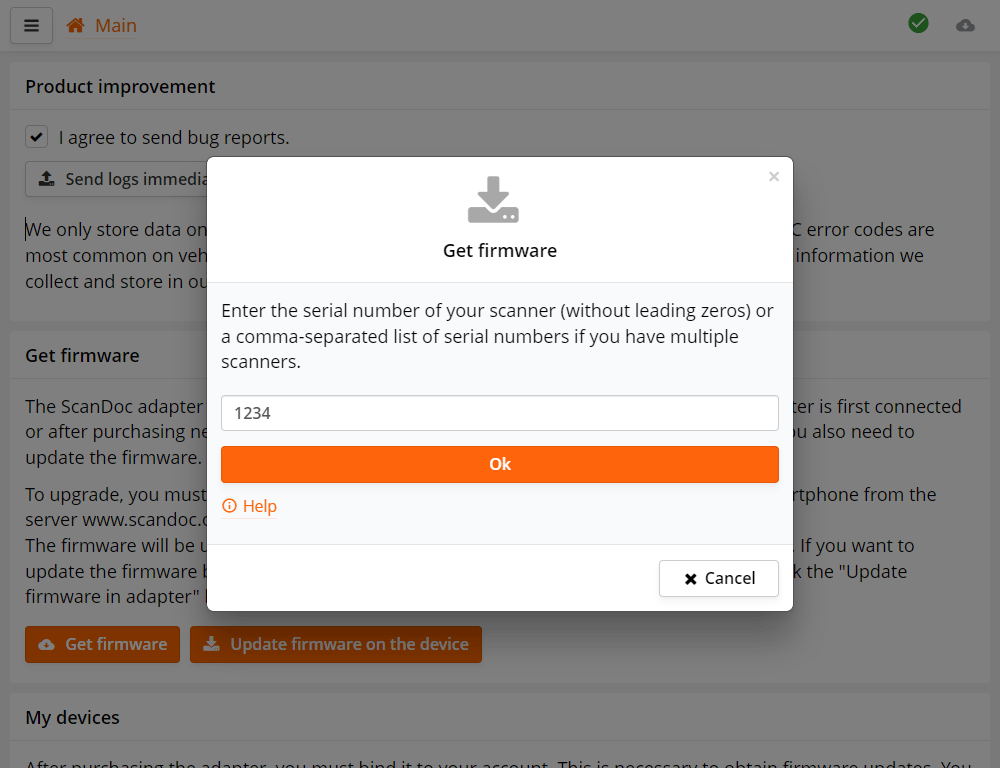
プログラムの初回起動時に、シリアル番号の入力フォームが表示されます。お使いのスキャナーのシリアル番号を入力してください。
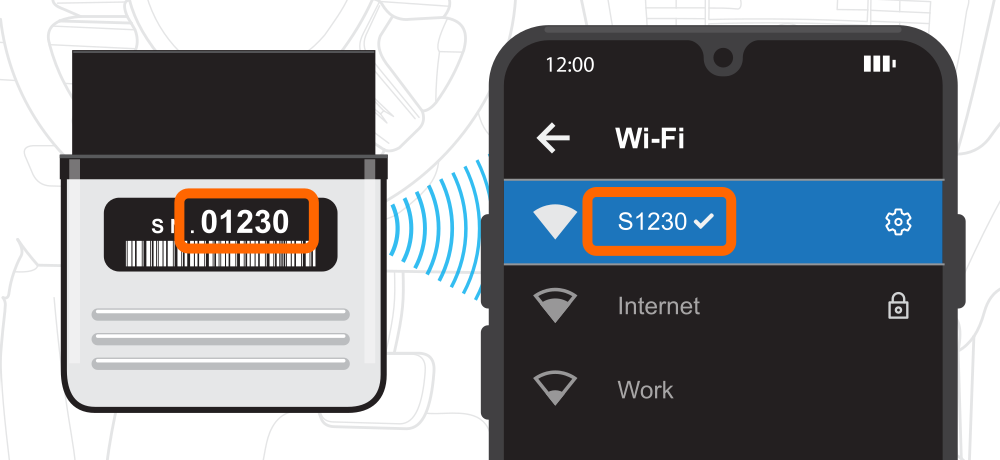
お使いのスキャナーのシリアル番号が s/n: 01230 の場合は、番号 1230 を入力します。
スキャナーが複数ある場合は、シリアル番号をカンマで区切って入力してください。例: 25478, 1230。
続いてプログラムは、お使いのスキャナー用のファームウェアファイルをインターネットから自動的にダウンロードします。
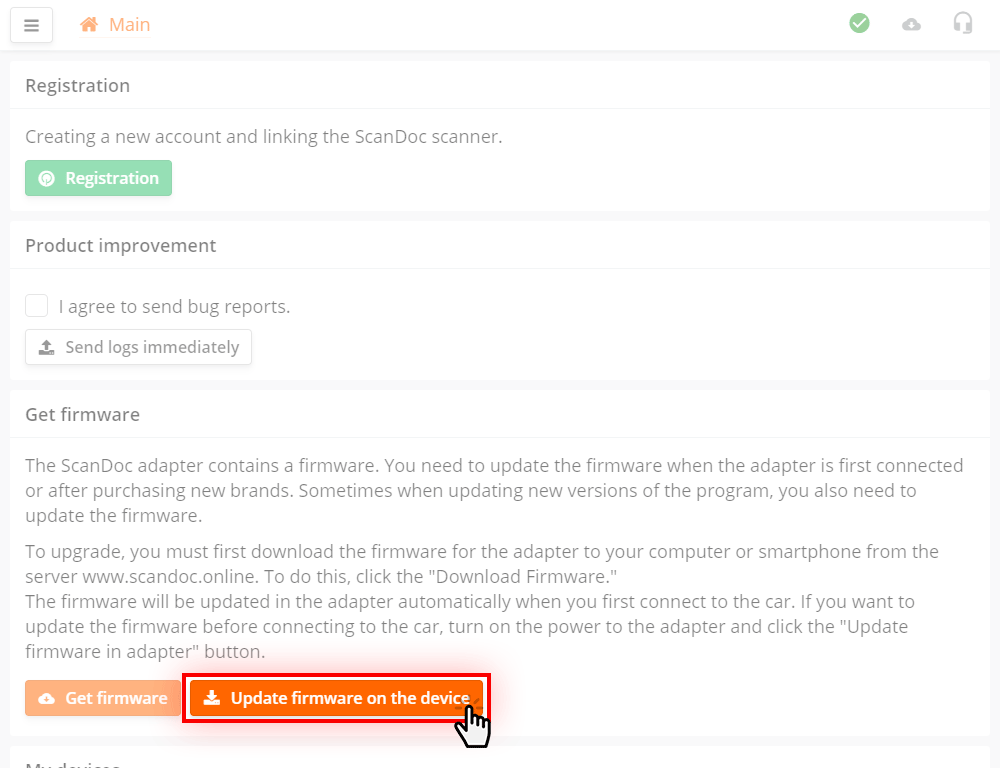
プログラムで アダプターのファームウェアを更新 ボタンを押します。
プログラムがスキャナーに書き込まれます。これで機器は使用可能な状態になりました。
ScanDoc プログラムをまだご存知でない場合は、 詳細な取扱説明書をご覧いただけます。