Dans Compact, un mot de passe est configuré par défaut pour la connexion WLAN.
Si votre scanner porte le numéro de série s/n : 06052, la connexion s'appellera S6052 et son mot de passe sera scandoc6052. Le mot de passe peut être modifié dans les paramètres du module WLAN.
Si vous devez réinitialiser tous les paramètres WLAN aux valeurs d'usine, effectuez les opérations suivantes.
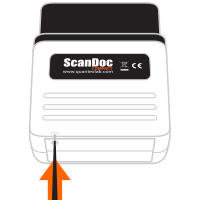
Pour utiliser le programme ScanDoc, il est nécessaire de mettre à jour le micrologiciel du scanner ; pour cela, appuyez sur le bouton Mettre à jour le micrologiciel de l'adaptateur dans la configuration du programme ScanDoc.
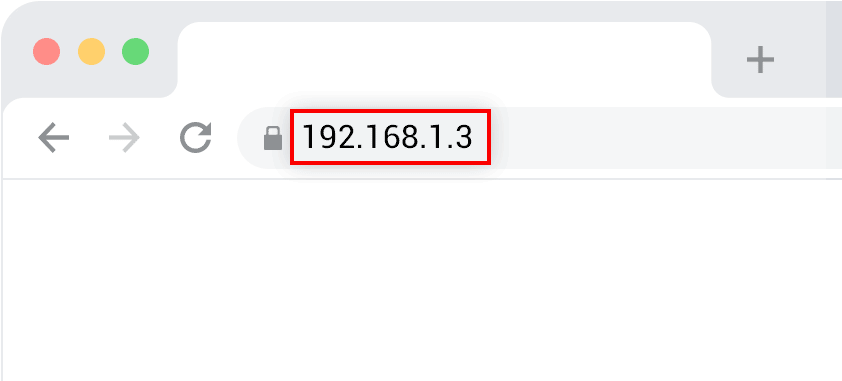
Pour entrer dans le mode de configuration du module WLAN, saisissez dans votre navigateur Internet l'adresse : 192.168.1.3

Cette adresse est configurée par défaut dans le scanner.
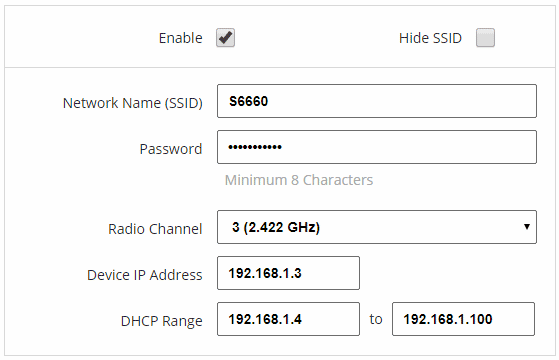
En décochant la case Activé, le mode point d'accès sera désactivé.
(Compact peut fonctionner simultanément en mode point d'accès et en mode infrastructure)
Si vous ne souhaitez pas que le nom de la connexion sans fil apparaisse dans la liste des réseaux disponibles, cochez la case Masquer le nom SSID ; dans ce cas, la connexion au point d'accès masqué ne sera possible qu'en saisissant manuellement son nom.
Nom de réseau (SSID) - Définissez le nom de la connexion sans fil qui sera affiché dans la liste des réseaux disponibles (par défaut, le numéro de série de votre scanner).
Mot de passe - Définissez le mot de passe pour la connexion au scanner.
Sur votre appareil est déjà configuré par défaut le mot de passe de connexion suivant : scandoc + le numéro de série de votre scanner sans les zéros initiaux (par exemple : scandoc6060).
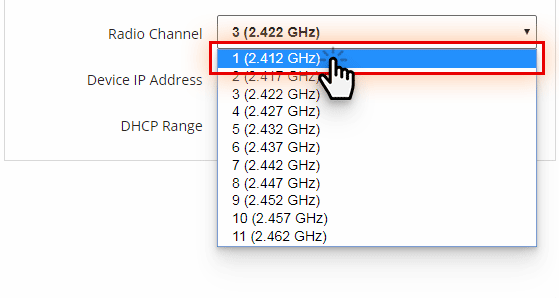
Numéro du canal radio - canal de transmission des données du module WLAN. Si la connexion WLAN avec le scanner est instable, essayez de changer de canal de communication. Par défaut, le canal 1 est configuré.
Pour les appareils mobiles, il existe des programmes gratuits qui peuvent déterminer quels canaux les plus proches sont fortement saturés. En savoir plus ›
Adresse IP de l'appareil - l'adresse IP de votre scanner.
Plage DHCP - définissez la plage d'adresses IP dans laquelle s'effectuera la communication avec le module WLAN.
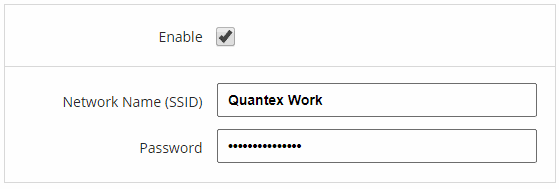
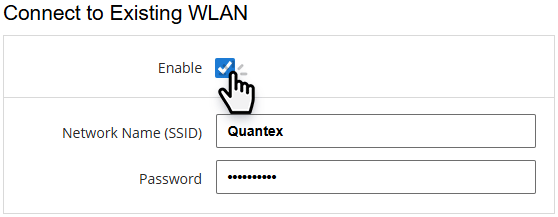
Ici, vous pouvez définir le nom et le mot de passe d'un réseau déjà existant.
Activé - cochez la case pour activer ces paramètres.
Si cette case est cochée, le réseau doit être disponible. Sinon, l'adaptateur cherchera en permanence à se connecter à ce réseau et n'établira pas de communication, même directement avec l'ordinateur ou l'appareil mobile.
Pour rétablir la connexion, l'une des conditions suivantes est nécessaire :
- Se trouver dans la zone de couverture du routeur ;
- Décocher (désactiver) la case.
Nom de réseau (SSID) - Saisissez le nom du réseau existant.
Mot de passe - Saisissez le mot de passe du réseau existant.
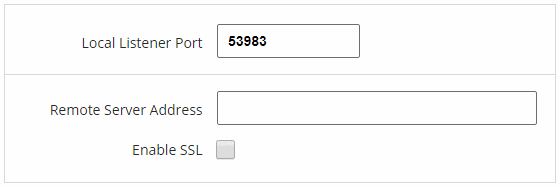
Port local - définissez le port local (si le scanner se connecte en ligne).
Adresse du serveur distant - définissez l'adresse IP et le port (si le scanner se connecte en tant que « client »).
Si toutes les colonnes sont remplies, le scanner tentera d'abord d'établir la communication avec le serveur distant et, en cas d'échec, se connectera à l'adresse IP de la colonne Activer le protocole SSL.

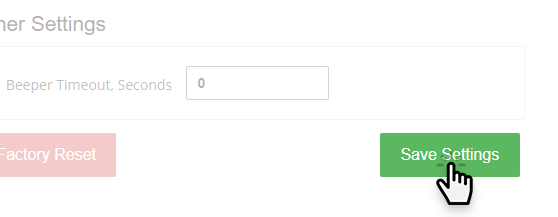
Définissez le délai d'attente du signal sonore en secondes.
(Par défaut, 5 secondes).
La notification sonore se déclenchera si, pendant ce laps de temps, il n'y a pas d'échange de données entre le module WLAN et le dispositif de réception. Cela a été conçu pour éviter d'oublier le scanner dans la voiture après la fin du diagnostic.

Sélectionnez le fichier contenant le nouveau firmware du module WLAN.
(Si nécessaire)
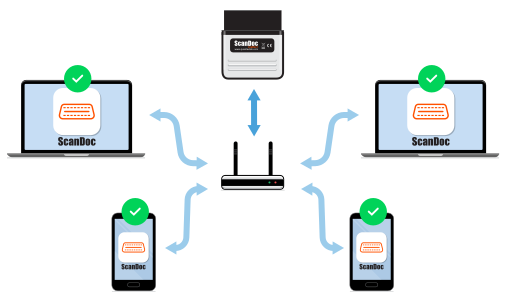
Pour plus de commodité lors du travail sur plusieurs ordinateurs au sein du garage, vous pouvez configurer la connexion de l'adaptateur directement à votre routeur WLAN.
Ainsi, lorsque l'adaptateur est branché au connecteur OBD-II de
la voiture, il sera immédiatement disponible pour le travail de tous les employés : il n'est plus nécessaire de s'y connecter avec un ordinateur portable ou un smartphone.
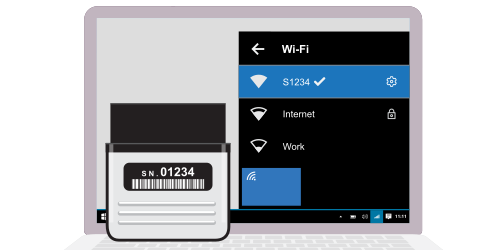
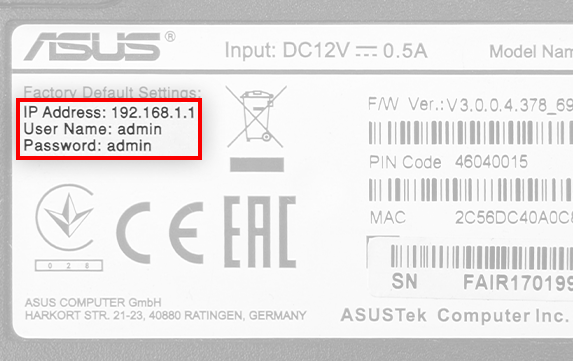
Différents fabricants de routeurs peuvent avoir différentes adresses d'accès à la configuration.
Par exemple, chez le fabricant TP-Link, les adresses peuvent être : 192.168.0.1, 192.168.1.1 ou tplinkwifi.net.
Pour les routeurs ASUS, les adresses peuvent être 192.168.1.1 ou 192.168.50.1 (sur les nouveaux modèles).
L'adresse de la page de configuration, ainsi que l'identifiant et le mot de passe, seront inscrits au dos de votre routeur.
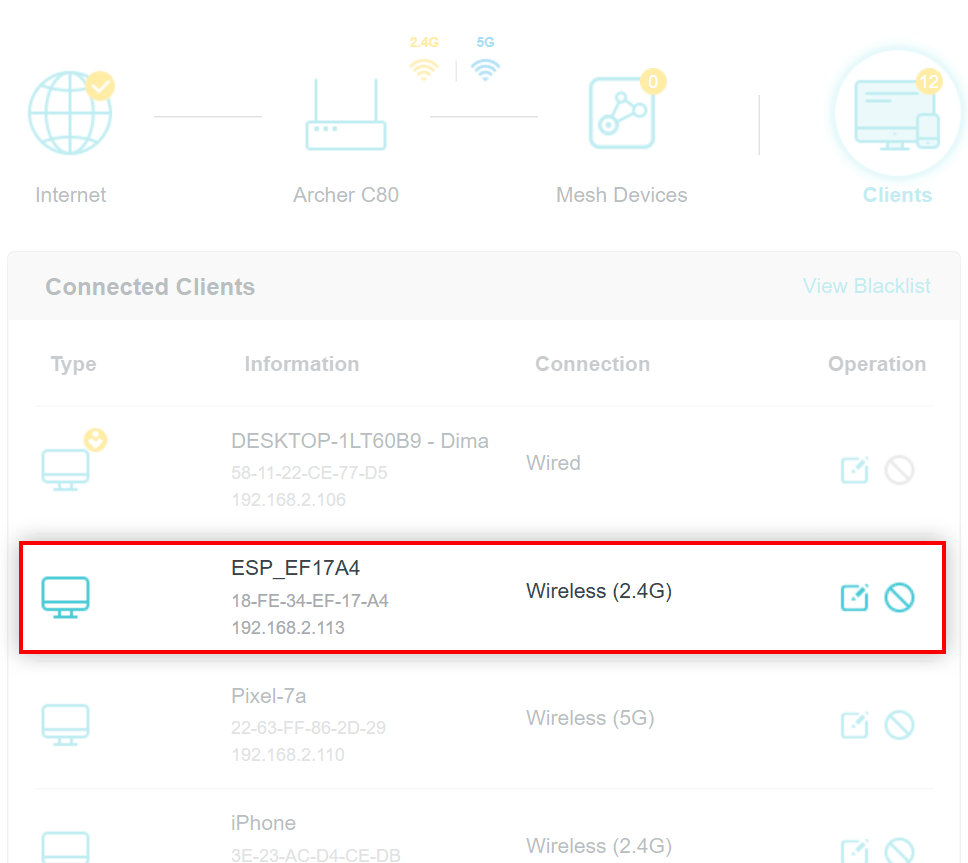
Dans notre exemple, la page des appareils connectés d'un routeur de la marque TP-Link est affichée. L'apparence de cette page peut varier selon le fabricant.
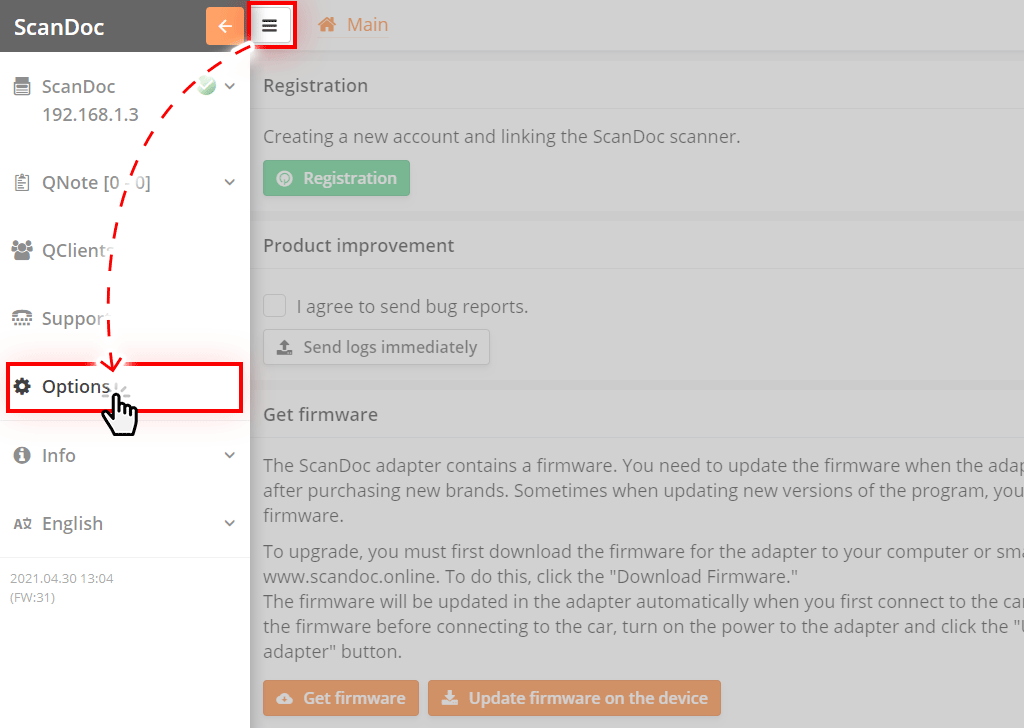
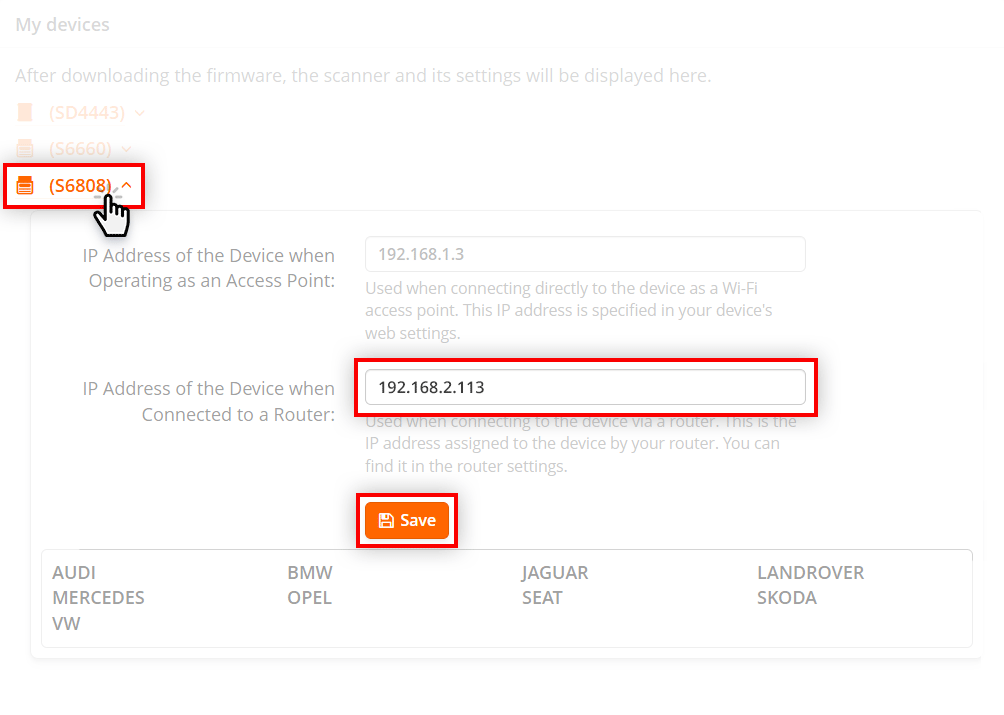
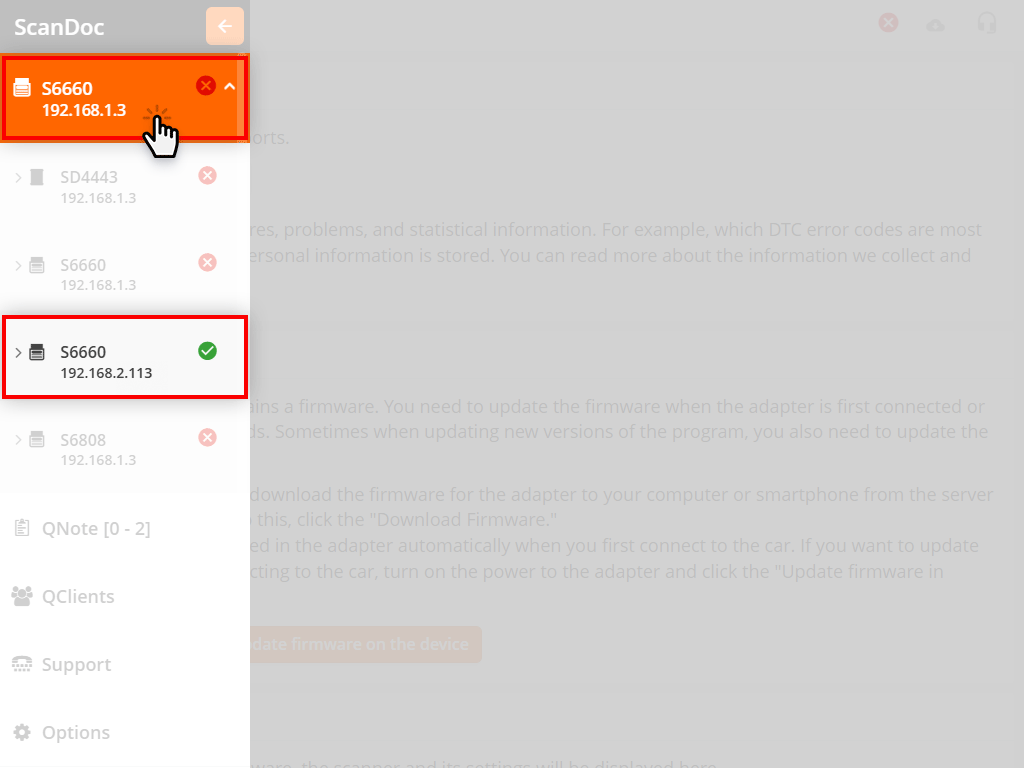
Terminé. L'adaptateur sera désormais connecté directement au routeur.
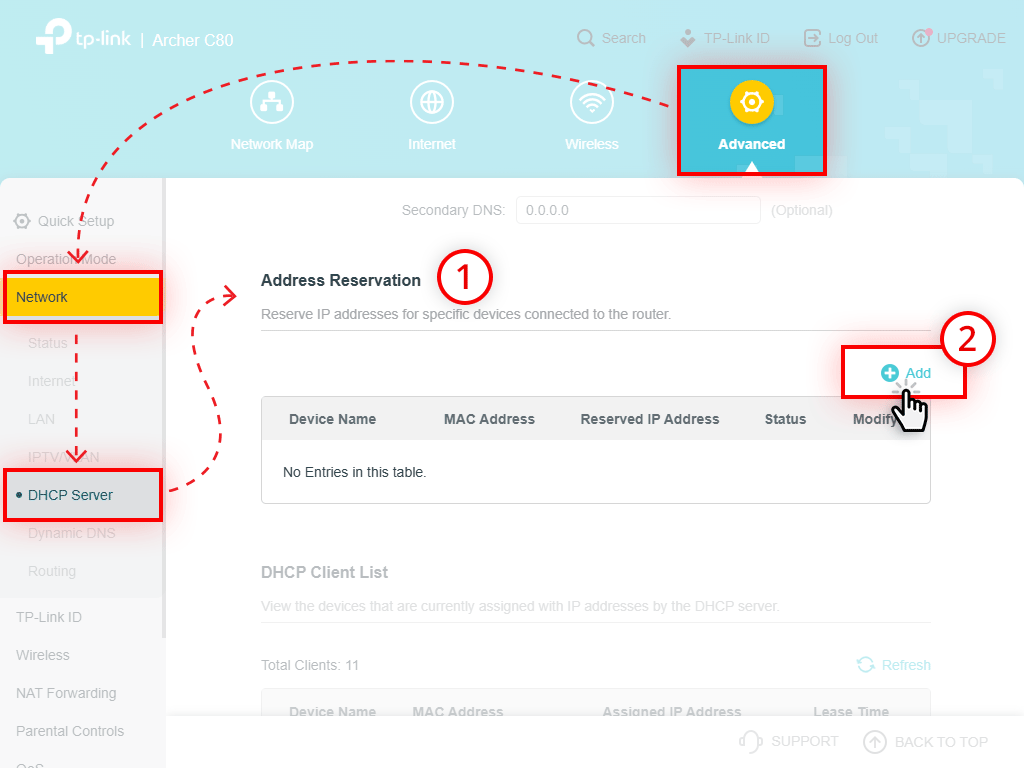
Pour que le routeur ne change pas l'adresse IP à chaque connexion, vous pouvez attribuer au scanner une adresse statique permanente.
La procédure est présentée avec l'exemple du routeur TP-Link Archer C80.
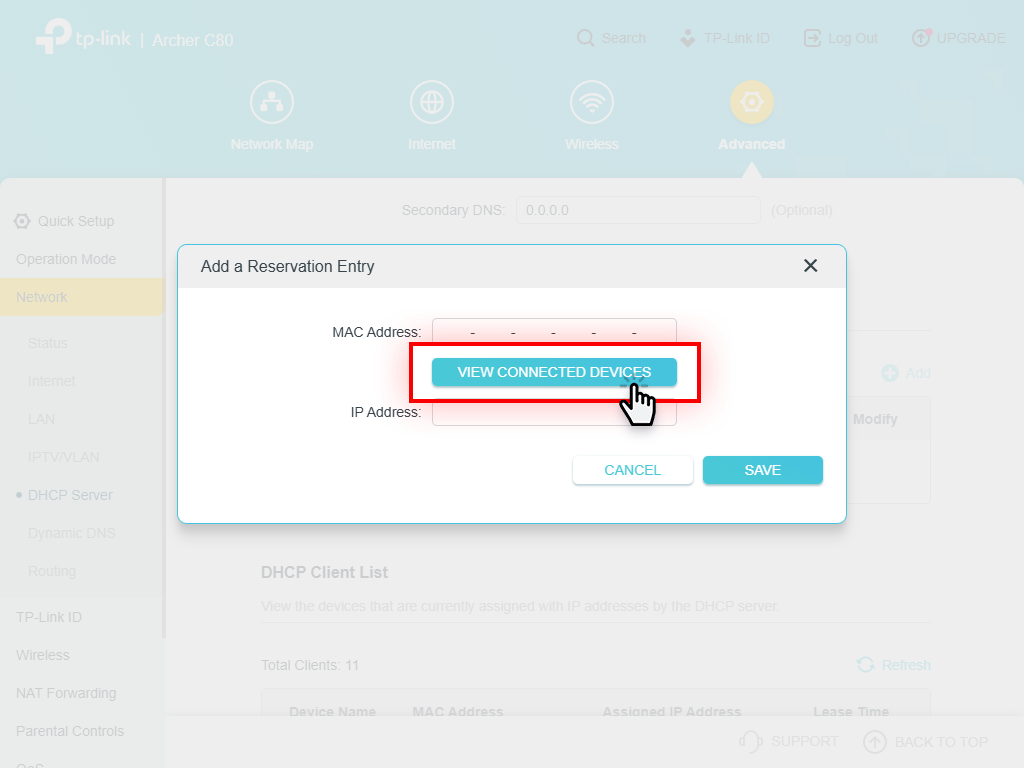
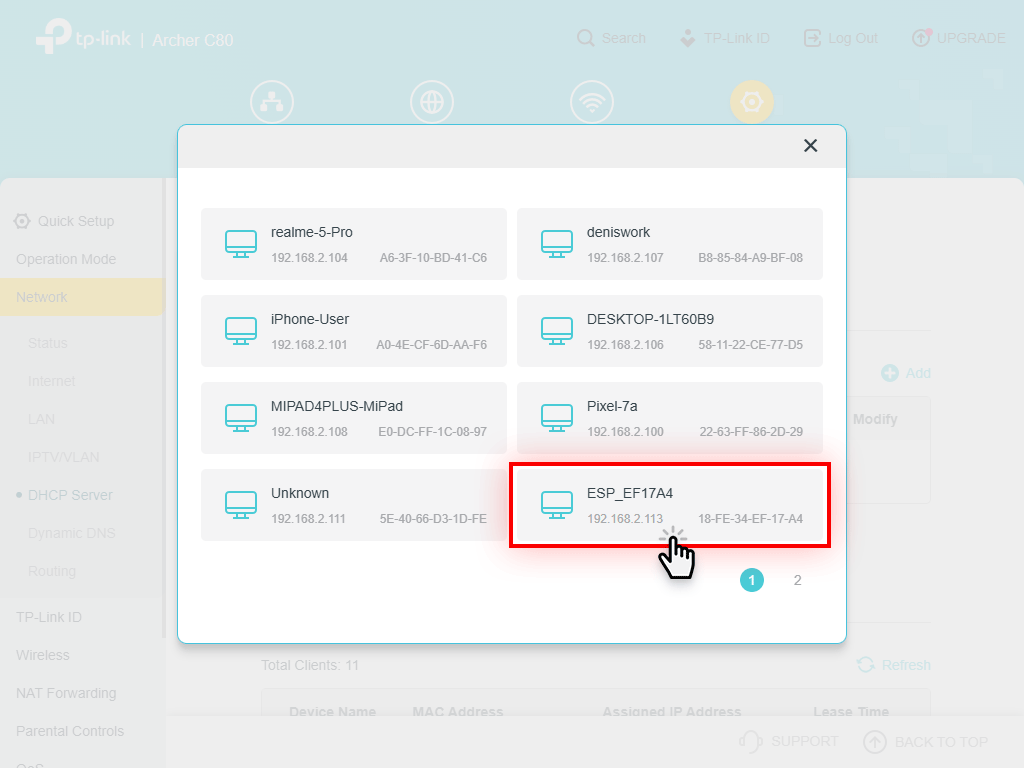
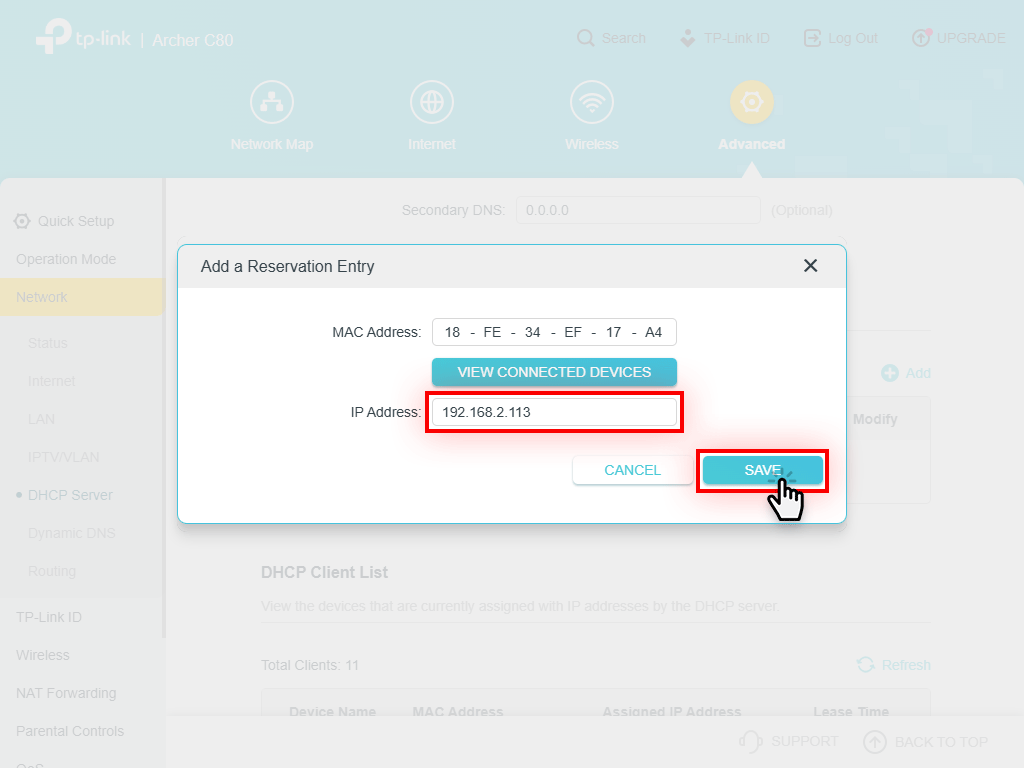
Le scanner aura désormais une adresse IP statique permanente.
Dans la plupart des cas, les paramètres WLAN par défaut suffisent pour travailler avec le scanner ScanDoc, mais il est possible que se produisent des pertes du signal WLAN ou une faible vitesse de connexion.
Symptômes permettant de déterminer que la connexion WLAN disparaît à cause de la saturation des canaux :
Un problème courant : le scanner utilise le réseau WLAN du même canal que celui utilisé par d'autres appareils à proximité. La solution universelle : changer le canal sur lequel travaille le scanner (le plus souvent, les utilisateurs laissent la valeur Auto, configurée par défaut).
Si vous avez un téléphone ou une tablette sous Android, téléchargez depuis la boutique Google Play l'application gratuite WLAN Analyzer.
Lancez l'application ; dans la fenêtre principale du programme, vous verrez un graphique sur lequel s'afficheront les réseaux sans fil avec leurs niveaux de réception et les canaux sur lesquels ils fonctionnent.
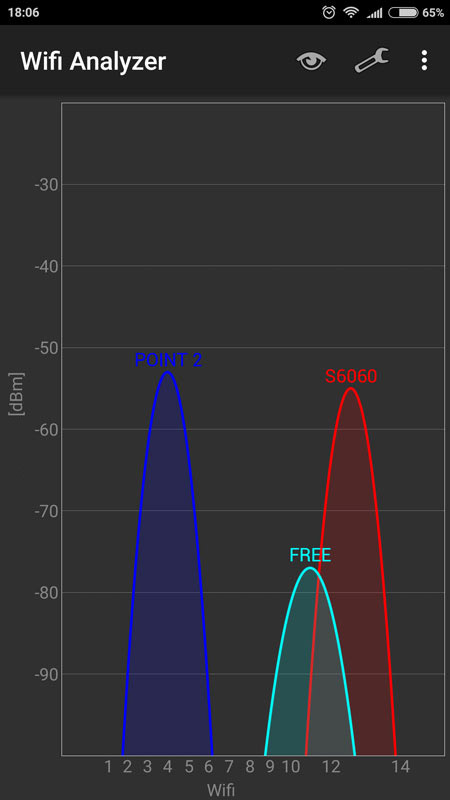
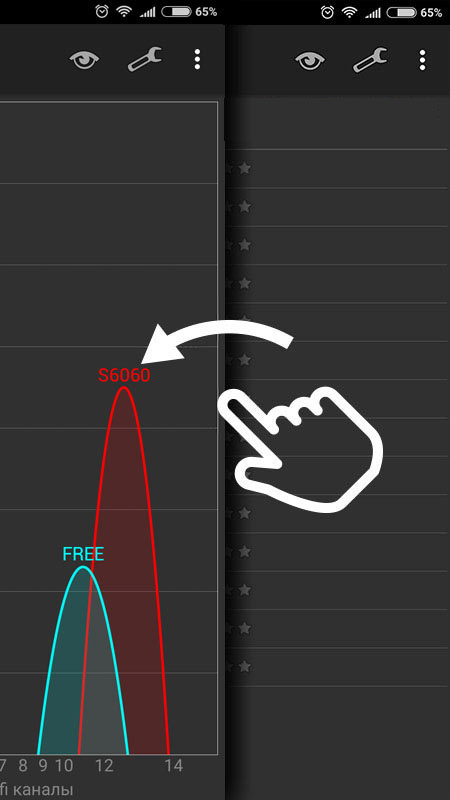
Dans l'exemple, on peut voir que le réseau QUANTEX (canal 13) chevauche un autre réseau, nommé FREE (canal 11). Cependant, dans la partie gauche et au centre de la bande, il y a des canaux libres.
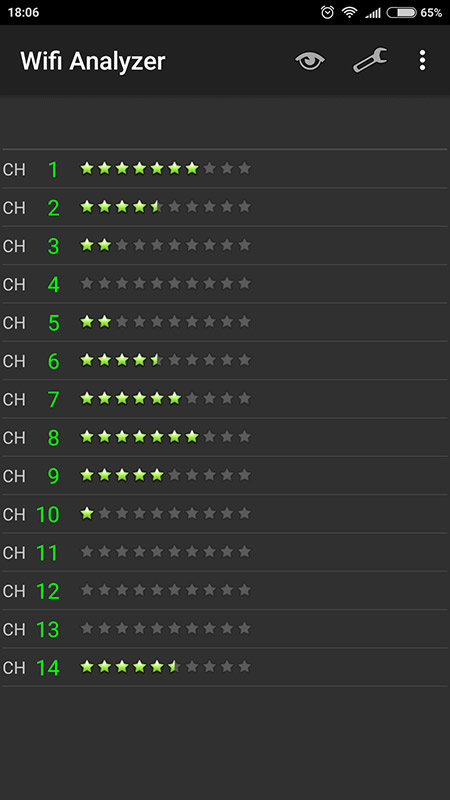
En faisant défiler l'écran du programme vers la gauche, on peut voir le « classement » des canaux (plus il y a d'étoiles, plus le canal est libre).
Dans notre cas, les canaux 1 ou 8 se sont avérés libres (sur ces canaux, le scanner travaillera plus rapidement et sans erreurs).
Sur de nombreux smartphones, la sélection automatique du meilleur réseau est activée par défaut. Selon les versions d'Android et ses différentes surcouches, elle porte des noms différents, mais le plus souvent « Assistant WLAN ».
Lorsque la qualité de la connexion est faible, l'« Assistant WLAN » fait basculer votre appareil vers d'autres réseaux WLAN disponibles.
Par exemple, vous avez un réseau WLAN avec accès à Internet. Lorsque vous vous connectez au réseau du scanner ScanDoc, le smartphone n'a pas accès à Internet et l'assistant WLAN bascule automatiquement vers un autre réseau qui dispose, lui, d'un accès à Internet. Dans ce cas, dans le programme ScanDoc, vous verrez le message : « Pas de connexion avec le scanner ».
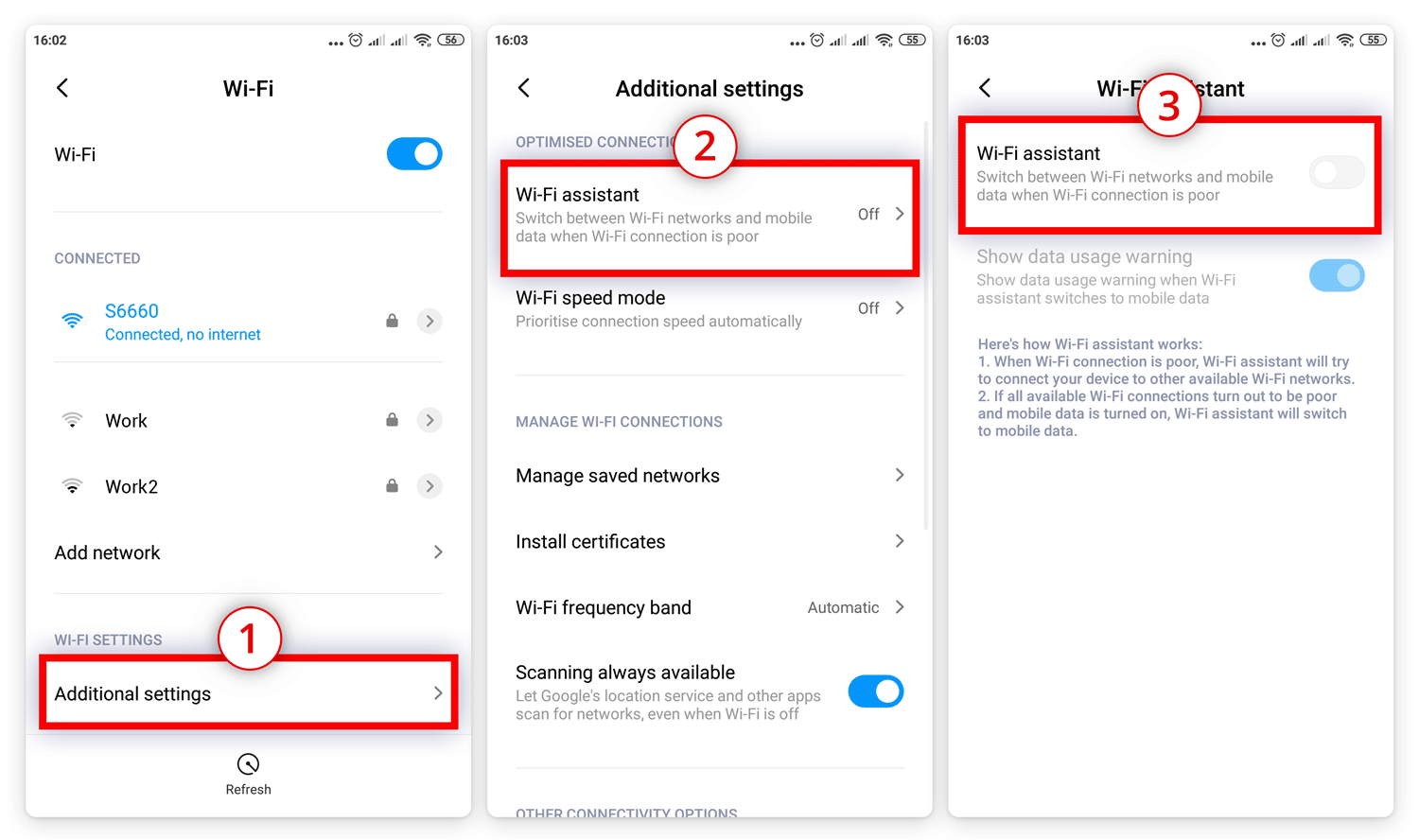
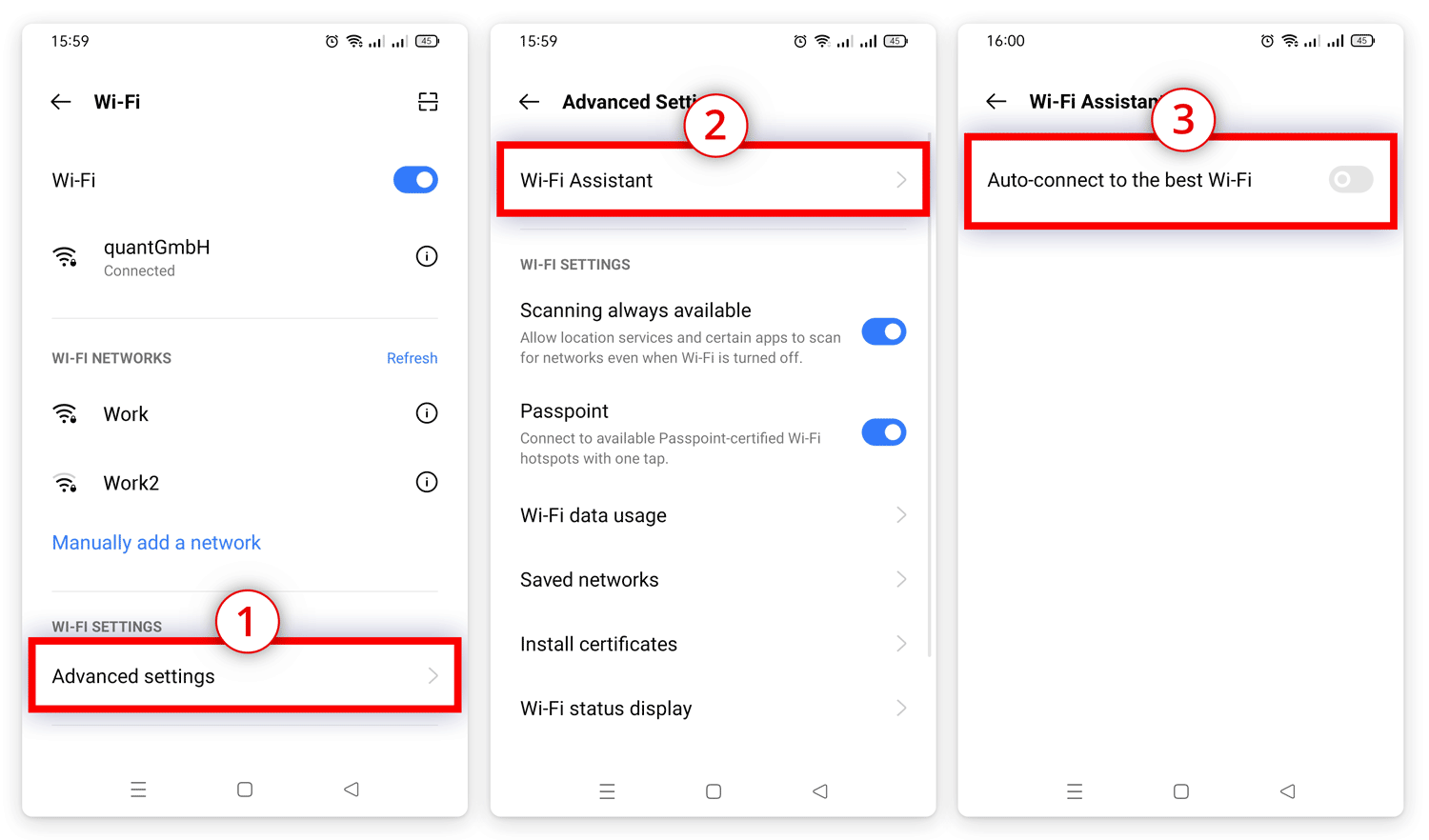
L'assistant WLAN peut être désactivé dans la configuration des réseaux WLAN de votre smartphone.
Selon les différentes surcouches d'Android, l'assistant WLAN peut porter des noms différents et se trouver dans différentes options du menu. Ci-dessous, nous présentons quelques variantes de son emplacement dans les surcouches Android les plus populaires.
Si vous avez une connexion WLAN stable avec le scanner ScanDoc, mais que le programme affiche toujours le message « Pas de connexion avec le scanner », désactivez les données mobiles afin que, parmi tous les réseaux, seul le réseau WLAN reste activé.