Quantex GmbH
您的地区:欧洲

扫描仪默认的 WLAN 连接设置

Compact 默认为 WLAN 连接设置了密码。

如果您的扫描仪序列号为 s/n: 06052,则连接名称为 S6052,对应的密码为 scandoc6052。可在 WLAN 模块设置 中修改密码。

将扫描仪切换到加载模式并重置所有设置

如果您需要将所有 WLAN 设置恢复为出厂设置,请执行以下操作。

Connect To Existing WLAN
  1. 断开设备与任何电源的连接。
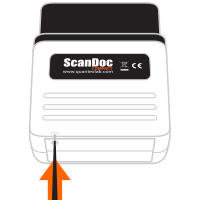
  2. 在设备底部可以看到一个内嵌的复位按钮。
    用细物(例如回形针)按住该按钮并保持。
  3. 在不松开复位按钮的同时给设备供电(例如,将其连接到诊断接口)。
  4. 松开复位按钮。
  5. 设备将进入加载模式(红色 LED 会微弱地半亮)。过一段时间(大约 30 秒)后,设备将上线连接。

要使用 ScanDoc 软件,需要更新扫描仪中的固件,为此请在 ScanDoc 软件的设置中点击 更新适配器固件 按钮。


Compact 扫描仪
WLAN 模块设置说明

接入点设置

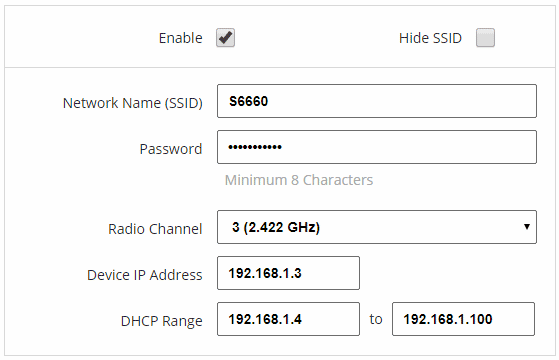
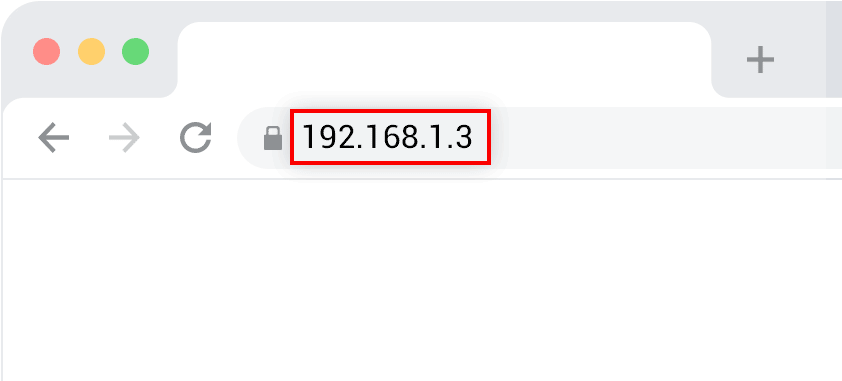
要进入 WLAN 模块设置模式,请在浏览器中输入地址:192.168.1.3

IP adress

该地址是扫描仪默认设定的。

Network Name

取消勾选 已启用 即可关闭接入点模式。
(Compact 可以同时以接入点模式和基础设施模式工作)

如果不希望无线连接名称出现在可用网络列表中,请勾选 隐藏 SSID 名称,此时只有手动输入名称才能连接到隐藏的接入点。

网络名称(SSID) - 设置将在可用网络列表中显示的无线连接名称 (默认为您扫描仪的序列号)。

密码 - 设置连接到扫描仪的密码。

您的设备默认已设置如下连接密码 - scandoc + 您扫描仪的序列号(去掉前导零)(例如:scandoc6060)。

无线信道编号 - WLAN 模块的数据传输信道。如果与扫描仪的 WLAN 连接不稳定,请尝试更换为其他信道。默认设置为信道 1。

移动设备上有免费的程序,可以判断附近哪些信道占用严重。 了解更多 ›

设备 IP 地址 - 您扫描仪的 IP 地址。

DHCP 范围 - 设置与 WLAN 模块通信时使用的 IP 地址范围。
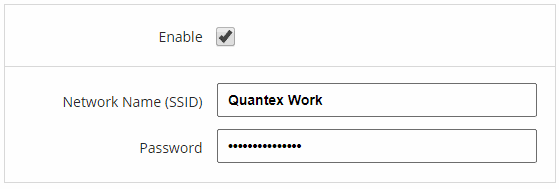
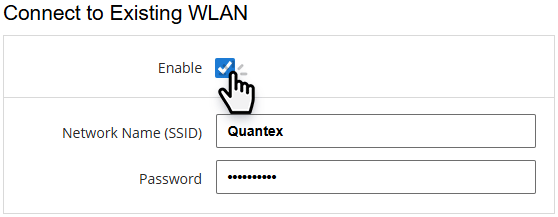
连接到已有的 WLAN 网络

Connect To Existing WLAN

在这里可以设置一个已有网络的名称和密码。

已启用 - 勾选以启用这些设置。

如果勾选了此项,则该网络必须可用。否则适配器会不断尝试连接到该网络,即使是直接连接到计算机或移动设备也无法上线。

要恢复连接,需要满足以下条件之一:

  1. 进入路由器的覆盖范围;
  2. 取消(关闭)勾选。

网络名称(SSID) - 填写已有网络的名称。

密码 - 填写已有网络的密码。
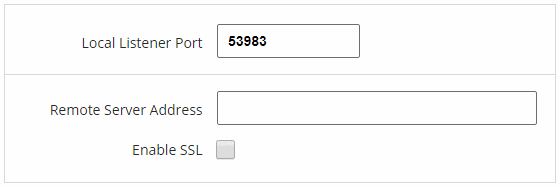
TCP 设置

TCP settings

本地端口 - 设置本地端口 (如果扫描仪在线连接)

远程服务器地址 - 设置 IP 地址和端口 (如果扫描仪以"客户端"方式连接)

如果所有列都已填写,则扫描仪会先尝试与远程服务器建立连接,如果失败,扫描仪将连接到 启用 SSL 协议 列中的 IP 地址。

其他设置

蜂鸣超时

设置以秒为单位的声音提示超时。
(默认为 5 秒)

如果在该时间内 WLAN 模块与接收设备之间没有数据交换,则会触发声音提示。此功能是为了避免诊断结束后将扫描仪遗忘在车内。

固件更新

选择新固件

选择 WLAN 模块的新固件文件。
(如有需要)


通过路由器使用适配器

通过路由器连接

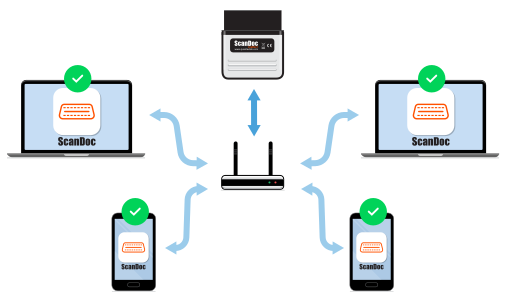
为了便于在维修站内的多台计算机上工作,可以将适配器直接连接到您的 WLAN 路由器。
这样,将适配器连接到汽车的 OBD-II 接口后,所有员工即可立即使用——无需再用笔记本电脑或智能手机去连接它。

连接 ScanDoc 扫描仪
  1. 将 Compact 连接到汽车的 OBD-II 诊断接口。
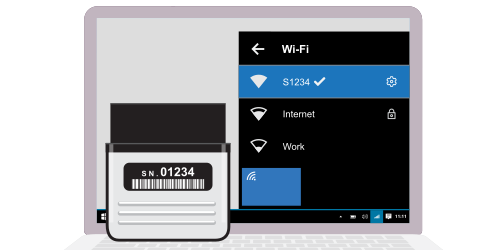
  2. 使用计算机或智能手机连接到您适配器的无线 WLAN 网络。
    如果您的扫描仪序列号为 s/n: 01234,则连接名称为 S1234,密码为 scandoc1234
    备注:此选项已在设备的 WLAN 模块中默认配置好。
连接 ScanDoc 扫描仪
  1. 打开任意网页浏览器(例如 Chrome 或 Yandex 浏览器),在地址栏中输入:192.168.1.3。您将进入 WLAN 网络设置页面。
连接到已有的 WLAN 网络
  1. 找到 "Connect to Existing WLAN (连接到已有的 WLAN 网络)" 部分
    勾选
  2. 在 "Network Name (SSID) (网络名称(SSID))" 部分填写您 WLAN 路由器的网络名称。
  3. 在 "Password (密码)" 部分填写 WLAN 路由器的网络密码。
保存设置
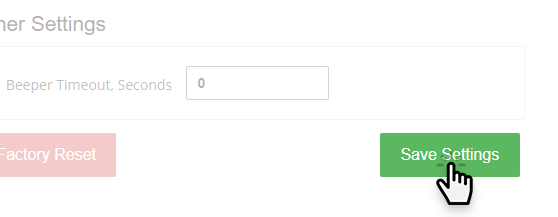
  1. 点击 Save settings (保存更改) 按钮。
    适配器将自动重启。断开与适配器 WLAN 网络的连接。
保存设置
  1. 在浏览器中打开您路由器的设置页面。
不同厂商的路由器访问设置的地址可能不同。
例如 TP-Link 厂商的地址可能是:192.168.0.1、192.168.1.1 或 tplinkwifi.net。
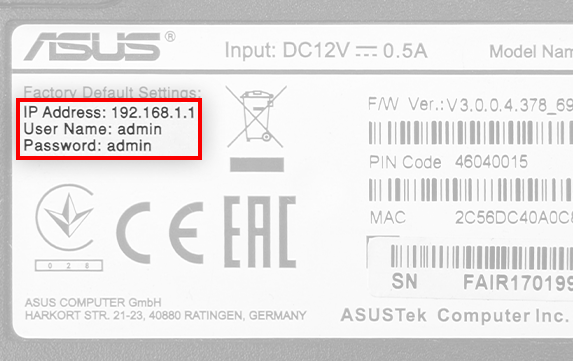
ASUS 路由器的地址可能是 192.168.1.1 或 192.168.50.1(新型号)。

设置页面的地址以及登录名和密码会写在您路由器的背面。
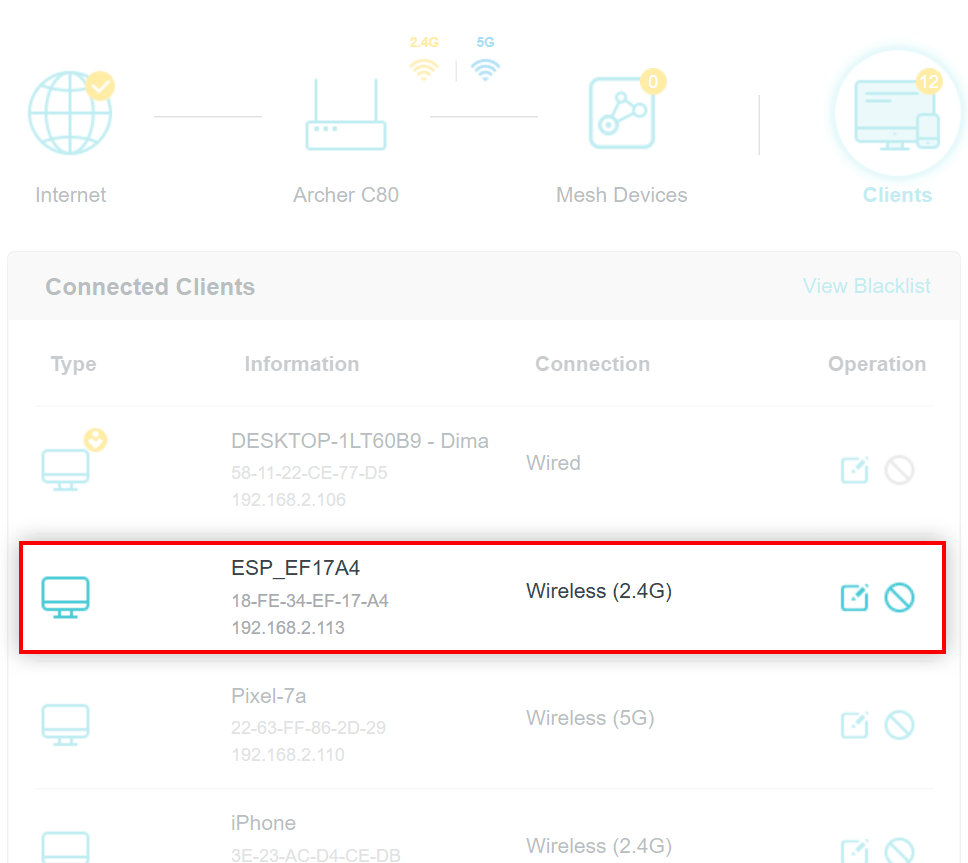
查找适配器 IP 地址
  1. 在已连接设备列表中找到以 "ESP_" 开头的设备名称。
    在我们的示例中,路由器为我们的适配器分配的 IP 地址为 192.168.2.113
在我们的示例中,显示的是 TP-Link 路由器的已连接设备页面。不同厂商该页面的外观可能有所不同。
如果已连接设备列表中没有名称为 "ESP_..." 的适配器,则可能是您输入的网络名称或密码有误,请返回步骤 №4
设置部分
  1. 启动安装在您计算机或移动设备上的 ScanDoc 软件。
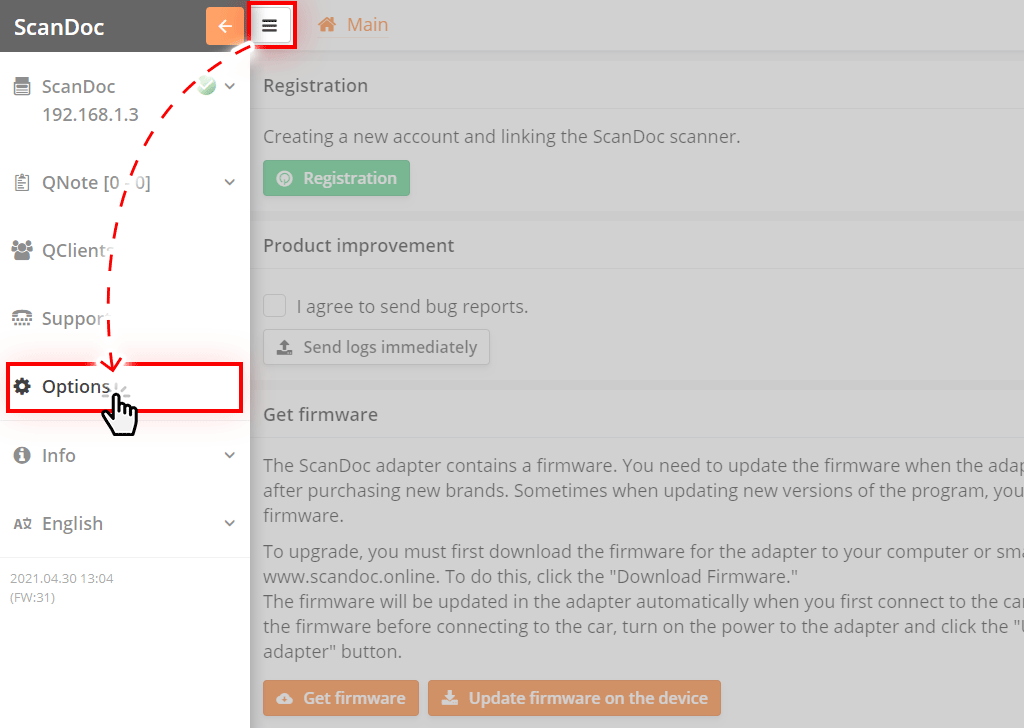
  2. 点击窗口上方的 按钮,会出现一个额外的侧边菜单。
  3. 在侧边菜单中点击 "设置" 按钮,您将进入软件设置窗口。
添加 IP 地址
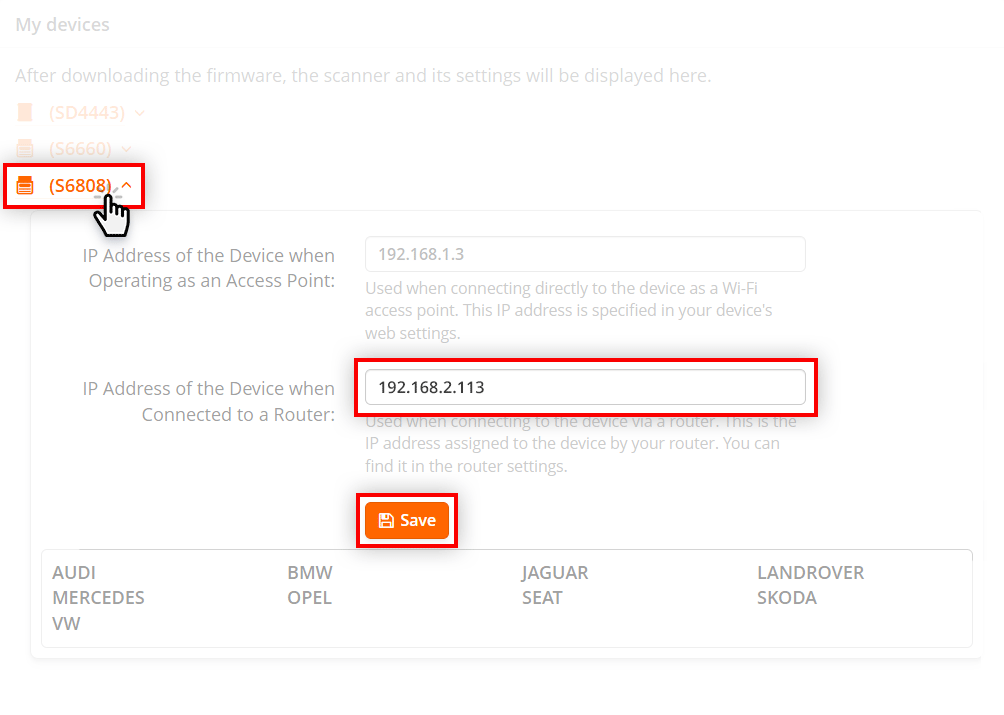
  1. 在 "我的适配器" 部分点击您扫描仪的序列号。
  2. 在相应的项中填写路由器分配给 ScanDoc 适配器的新 IP 地址
    (在我们的示例中为 192.168.2.113)。
  3. 点击 保存 按钮
选择采用其他连接方式的扫描仪
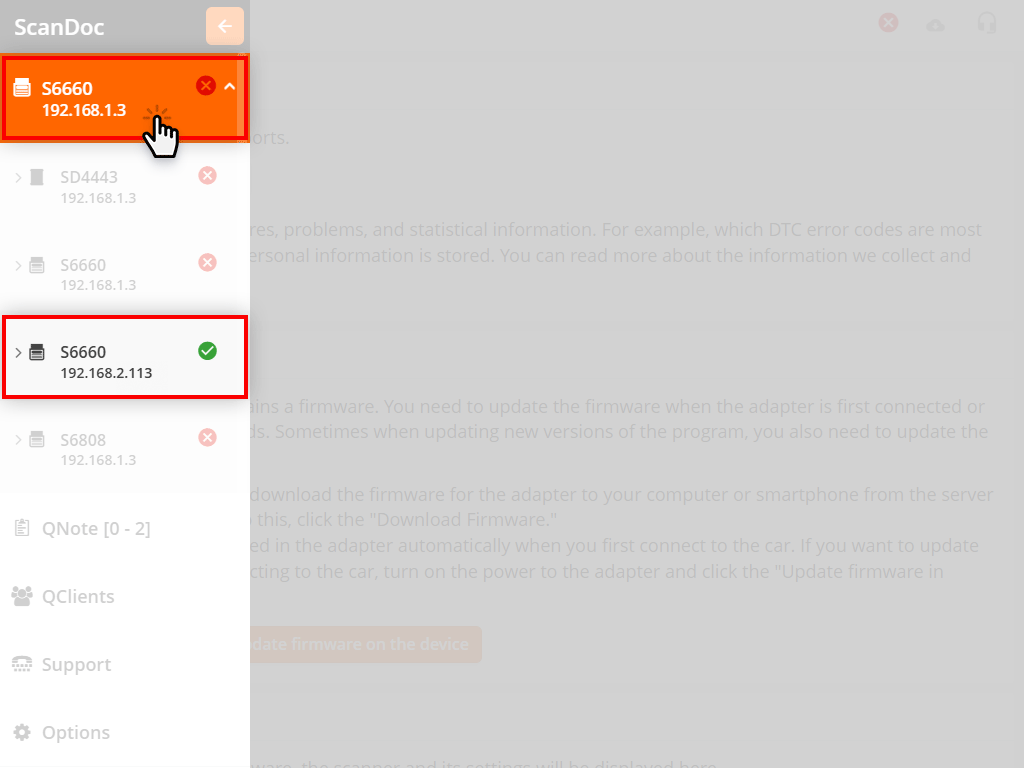
  1. 在侧边菜单中点击扫描仪,并选择通过路由器以新 IP 地址连接的适配器。

完成。现在适配器将直接连接到路由器。

过一段时间后或重启后,路由器可能会为您的适配器分配另一个 IP 地址。如果无法与扫描仪建立连接,请检查路由器分配给扫描仪的 IP 地址。为此请返回步骤 № 9
或者按照下文所述为扫描仪分配一个固定的静态 IP 地址。
添加 IP 地址

为了让路由器在每次连接时不更改 IP 地址,可以为扫描仪分配一个固定的静态地址。

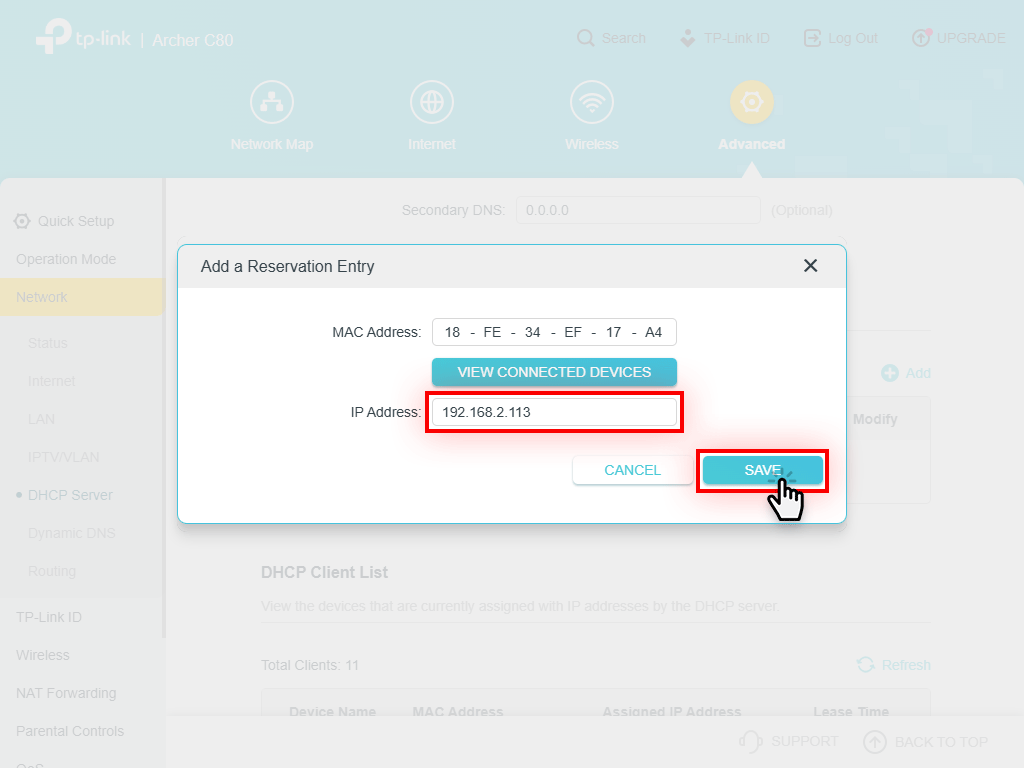
操作步骤以 TP-Link Archer C80 路由器为例。
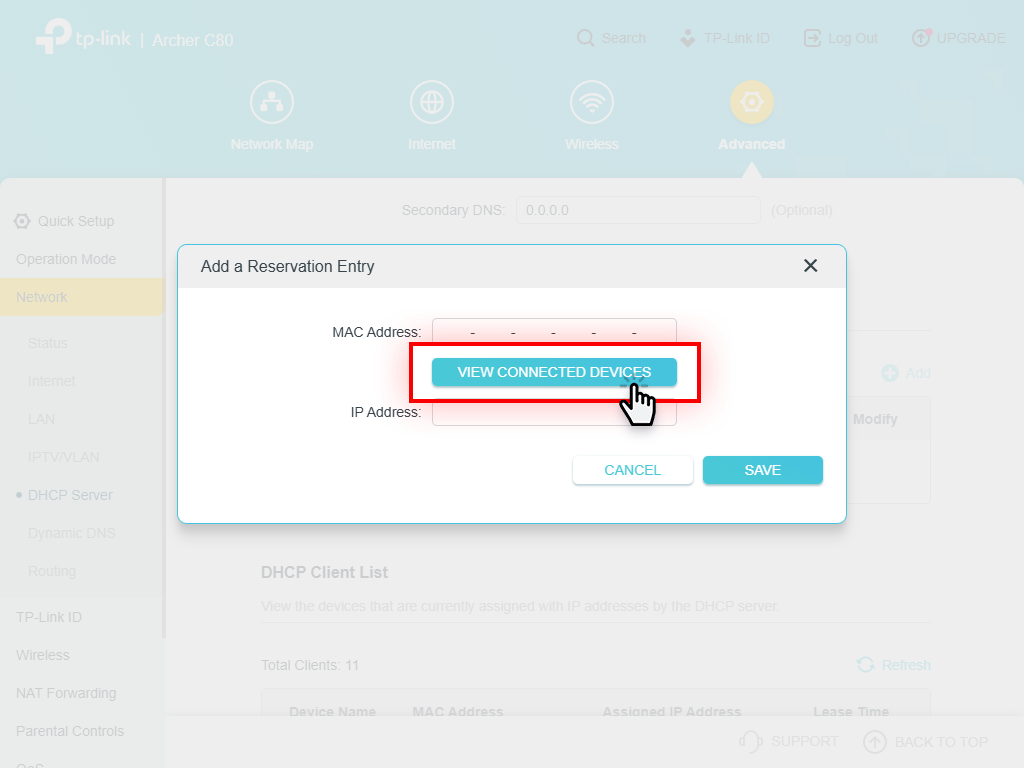
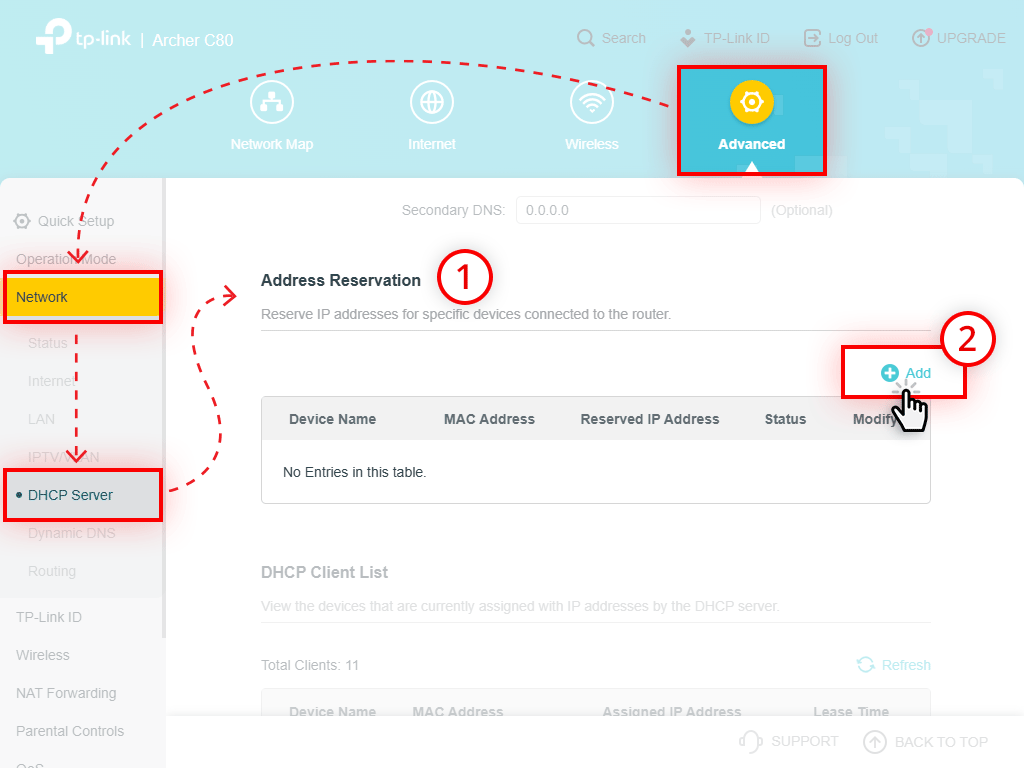
  1. 在路由器的设置页面中,进入 "地址保留" 设置项。
    (高级设置 -› 网络 -› DHCP 服务器 -› 地址保留)
  2. 点击 添加 按钮
添加 IP 地址
  1. 在弹出的窗口中点击 查看已连接设备 按钮
添加 IP 地址
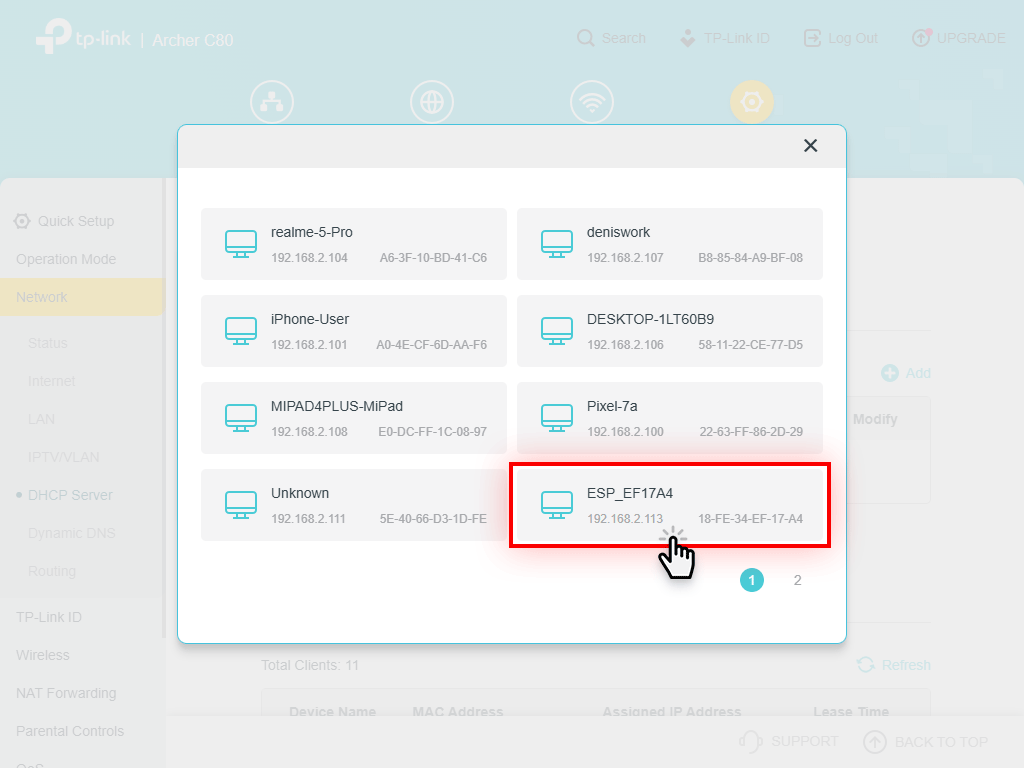
  1. 在弹出的窗口中选择以 "ESP_" 开头的设备名称。
添加 IP 地址
  1. 您可以保留路由器分配给扫描仪的 IP 地址,也可以填写自己的地址。
  2. 点击 保存 按钮

现在扫描仪将拥有一个固定的静态 IP 地址。


查找空闲的 WLAN 信道
(以 Android 系统上的免费程序 WLAN Analyzer 为例)

在大多数情况下,使用默认的 WLAN 设置即可正常使用 ScanDoc 扫描仪,但仍可能出现 WLAN 信号丢失或连接速度低的情况。

可以通过以下症状判断 WLAN 连接是因信道拥堵而中断:

  • 扫描仪有时能连接到计算机,有时又连不上,没有任何规律。
  • WLAN 工作速度低。
  • 在扫描仪与计算机之间没有障碍物的情况下,WLAN 连接仍会中断。

常见问题是——扫描仪使用的 WLAN 信道与附近其他设备使用的信道相同。通用解决方案:更换扫描仪所工作的信道(多数用户保留了默认设置中的 Auto 值)。

如何查找空闲的 WLAN 信道

如果您有 Android 手机或平板电脑,请从 Google Play 商店下载免费应用 WLAN Analyzer

启动应用后,在程序主窗口中您会看到一个图表,显示各个无线网络的接收电平以及它们所工作的信道。
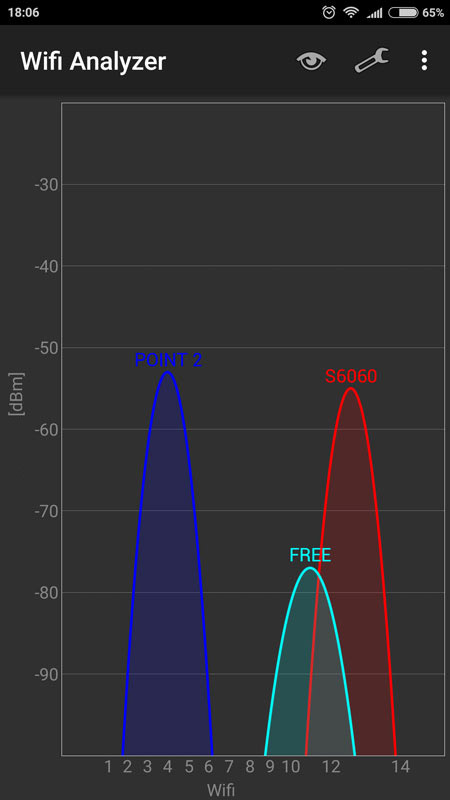
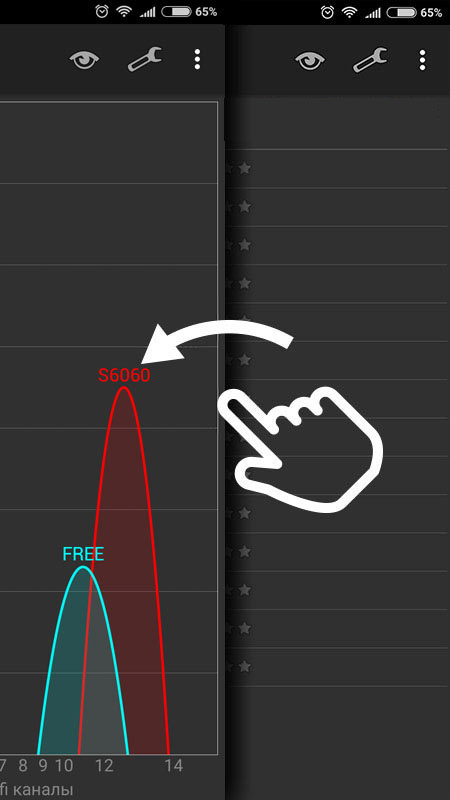
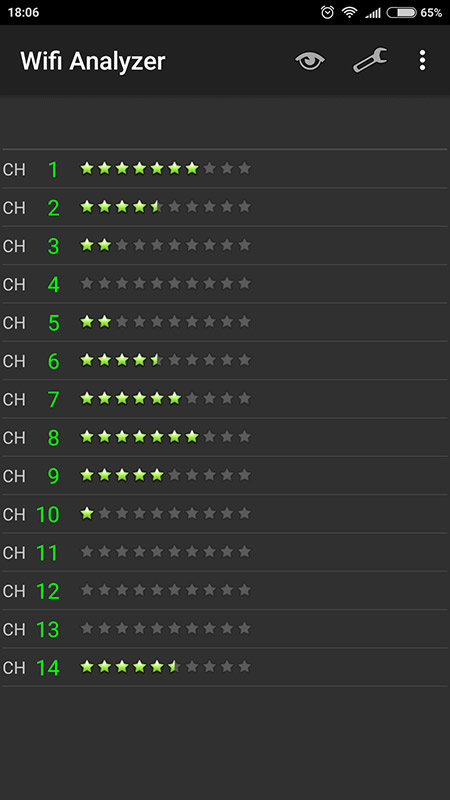
WLAN Analyzer 可见网络查看菜单 WLAN Analyzer 向左滑动窗口(滑动) WLAN Analyzer 信道评级

在示例中可以看到,QUANTEX 网络(信道 13)与另一个名为 FREE 的网络(信道 11)相互重叠。不过在频段的左侧和中部存在空闲信道。

将程序屏幕向左滑动,可以看到信道的"评级"(星越多,信道越空闲)。

在我们的情况下,信道 1 或信道 8 是空闲的(在这些信道上扫描仪会运行得更快且不出现故障)。
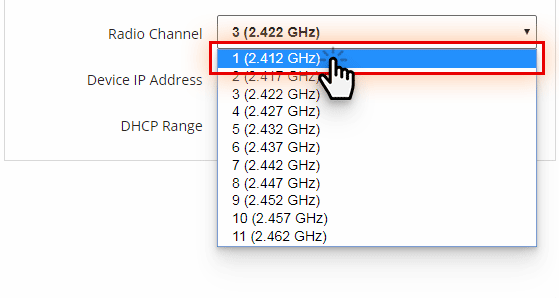
更换 WLAN 信道

  1. 将扫描仪连接到汽车的 OBD-II 接口。
  2. 使用密码通过无线 WLAN 网络在您的计算机/笔记本电脑上连接到适配器(如果您的扫描仪序列号为 s/n: 006060,则连接名称为 S6060,对应的密码为 scandoc6060)。
  3. 进入 WLAN 模块设置。为此请在浏览器中输入:192.168.1.3
    IP adress
  4. 无线信道编号 项中:从列表中选择一个空闲信道的编号(在我们的示例中为 1 或 8)
    选择 WLAN 无线信道编号
  5. 点击 保存更改 按钮,模块将重启。

移动设备上可能出现的问题

关闭 WLAN 助手

许多智能手机默认开启了自动选择最佳网络的功能。在不同版本和不同定制版的 Android 中,它的名称各不相同,但最常见的是"WLAN 助手"。

当连接质量较差时,"WLAN 助手"会将您的设备切换到其他可用的 WLAN 网络。

例如,您有一个可上网的 WLAN 网络。当连接到 ScanDoc 扫描仪的网络时,智能手机无法上网,WLAN 助手便会自动切换到另一个能上网的网络。在这种情况下,ScanDoc 软件中会显示提示:"无法与扫描仪建立连接"。

可以在智能手机的 WLAN 网络设置中关闭 WLAN 助手。

在不同的 Android 定制版中,WLAN 助手的名称可能不同,所在的菜单项也可能不同。下面我们列出了它在几款常见 Android 系统界面中的位置。
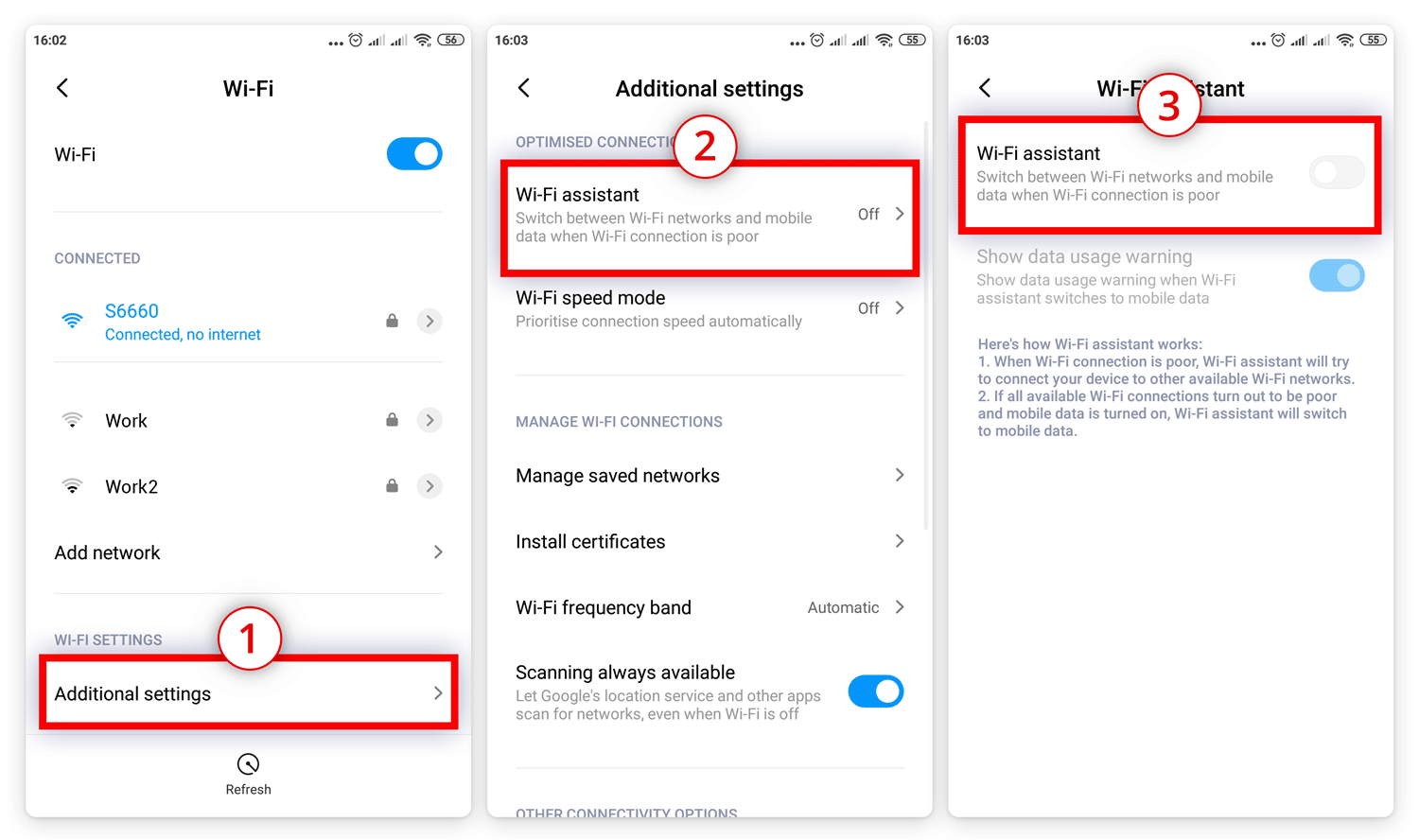
搭载 Miui11 界面的智能手机(Xiaomi 厂商的智能手机)

Miui 11
Xiaomi 厂商的智能手机

  1. 在 WLAN 设置中,窗口的最底部有"高级设置"项,进入该项;
  2. 进入"WLAN 助手"项;
  3. 关闭"WLAN 助手"。
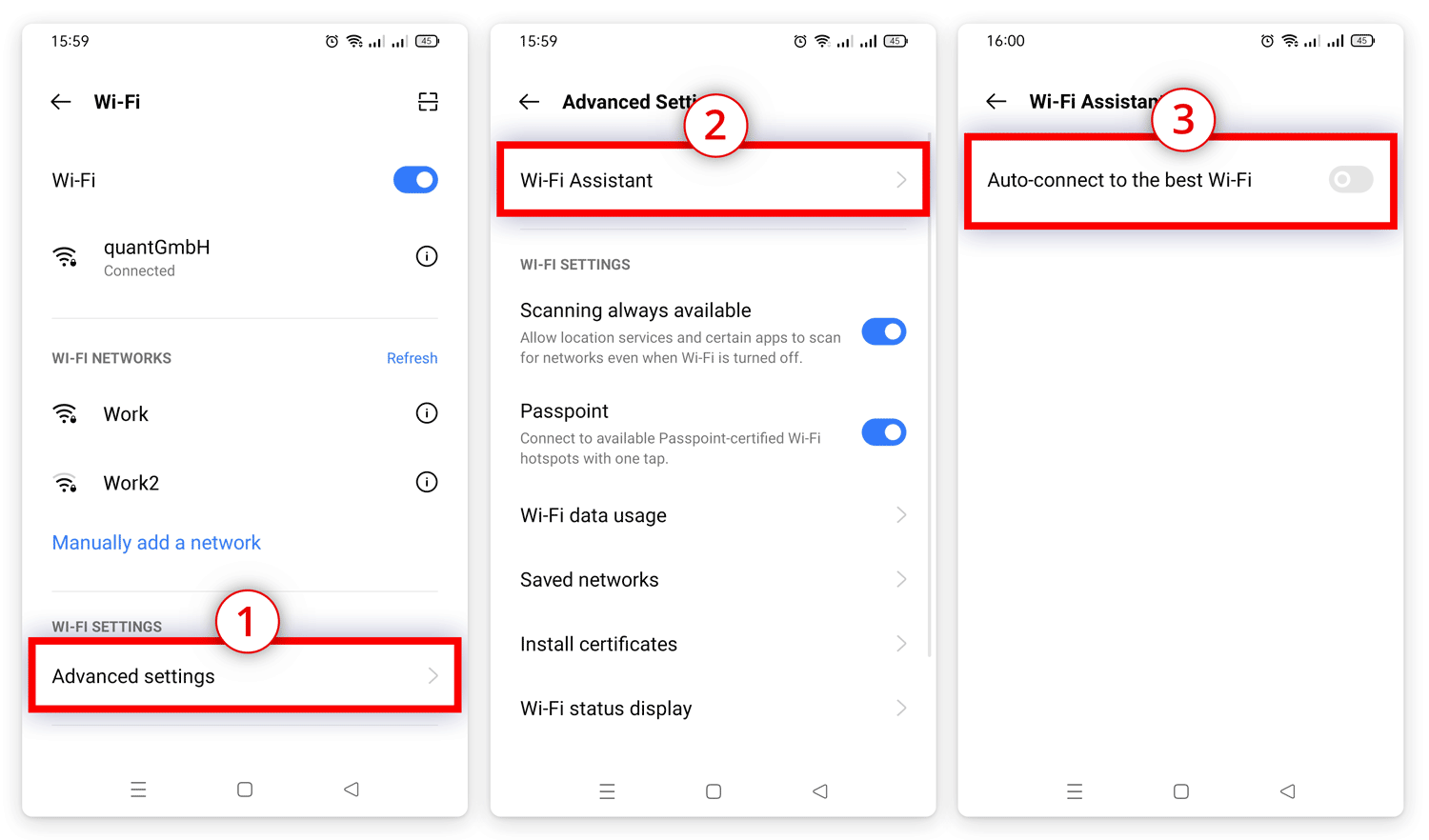
搭载 Realme OS 界面的智能手机(Realme 厂商的智能手机)

Realme OS
Realme 厂商的智能手机

  1. 在 WLAN 设置中,窗口的最底部有"高级设置"项,进入该项;
  2. 进入"WLAN 连接助手"项;
  3. 关闭"自动连接到最佳 WLAN 网络"选项。

关闭移动数据网络

如果您与 ScanDoc 扫描仪有稳定的 WLAN 连接,但软件仍显示"无法与扫描仪建立连接"的提示,请关闭移动数据网络,使所有网络中只保留 WLAN 网络处于开启状态。