En Compact está configurada por defecto una contraseña para la conexión WLAN.
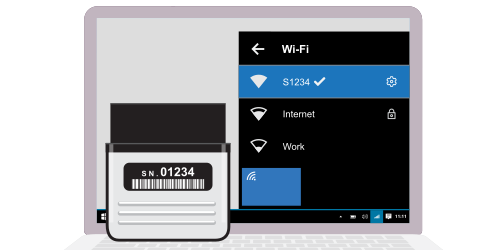
Si tu escáner tiene el número de serie s/n: 06052, la conexión se llamará S6052 y la contraseña será scandoc6052. La contraseña se puede cambiar en la configuración del módulo WLAN.
Si necesitas restablecer todos los ajustes WLAN a los valores de fábrica, realiza los siguientes pasos.
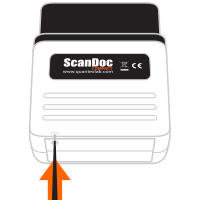
Para usar el programa ScanDoc es necesario actualizar el microprograma del escáner; para ello, presiona el botón Actualizar el microprograma del adaptador en la configuración del programa ScanDoc.
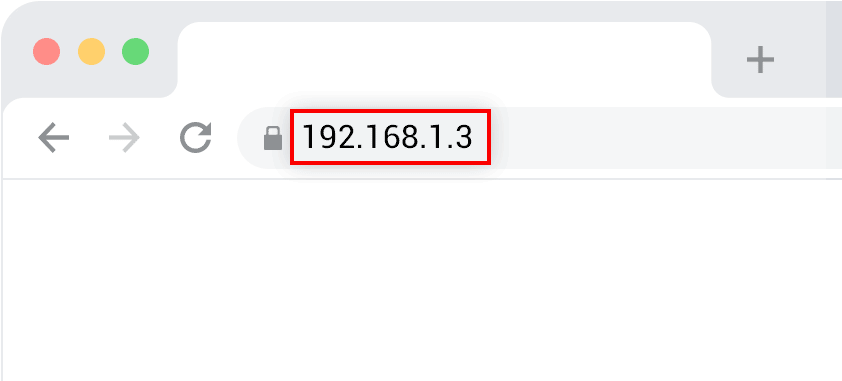
Para entrar en el modo de configuración del módulo WLAN, escribe en tu navegador de Internet la dirección: 192.168.1.3

Esta dirección está configurada en el escáner por defecto.
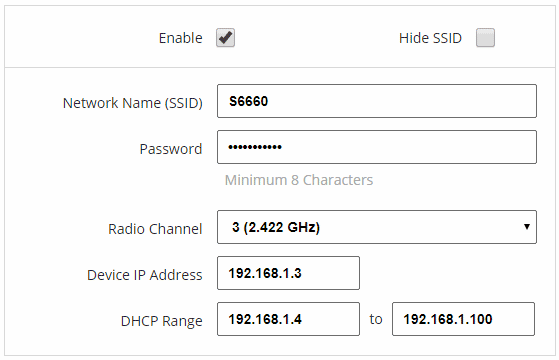
Al desmarcar la casilla Habilitado el modo de punto de acceso quedará desactivado.
(Compact puede funcionar simultáneamente en modo de punto de acceso y en modo de infraestructura)
Si no quieres que el nombre de la conexión inalámbrica aparezca en la lista de redes disponibles, marca la casilla Ocultar nombre SSID; en ese caso, la conexión al punto de acceso oculto solo será posible introduciendo manualmente su nombre.
Nombre de red (SSID) - Establece el nombre de la conexión inalámbrica que se mostrará en la lista de redes disponibles (por defecto, el número de serie de tu escáner).
Contraseña - Establece la contraseña para la conexión al escáner.
En tu dispositivo ya está configurada por defecto la siguiente contraseña de conexión: scandoc + el número de serie de tu escáner sin los ceros a la izquierda (por ejemplo: scandoc6060).
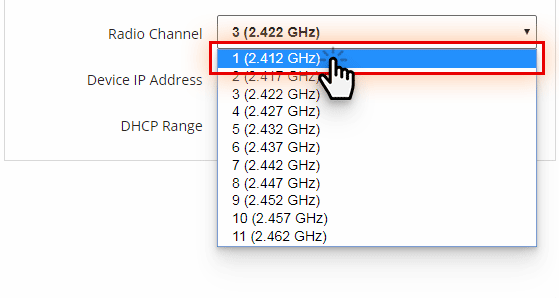
Número de canal de radio - canal de transmisión de datos del módulo WLAN. Si la conexión WLAN con el escáner es inestable, prueba a cambiar el canal de comunicación a otro. Por defecto está configurado el canal 1.
Para dispositivos móviles existen programas gratuitos que pueden determinar cuáles de los canales más cercanos están muy saturados. Más información ›
Dirección IP del dispositivo - la dirección IP de tu escáner.
Rango DHCP - establece el rango de direcciones IP en el que se realizará la comunicación con el módulo WLAN.
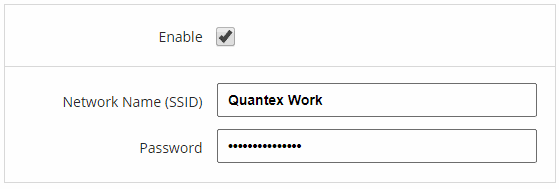
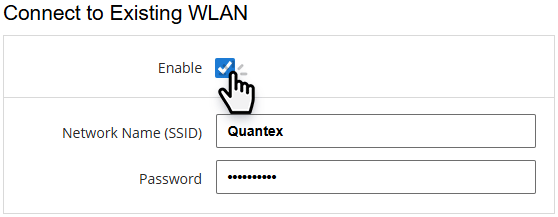
Aquí se puede establecer el nombre y la contraseña de una red ya existente.
Habilitado - marca la casilla para activar estos ajustes.
Si esta casilla está marcada, la red debe estar disponible. De lo contrario, el adaptador buscará continuamente la conexión a esa red y no establecerá comunicación ni siquiera directamente con el ordenador o el dispositivo móvil.
Para restablecer la conexión es necesario cumplir una de las siguientes condiciones:
- Encontrarse dentro del alcance del router;
- Desmarcar (desactivar) la casilla.
Nombre de red (SSID) - Introduce el nombre de la red existente.
Contraseña - Introduce la contraseña de la red existente.
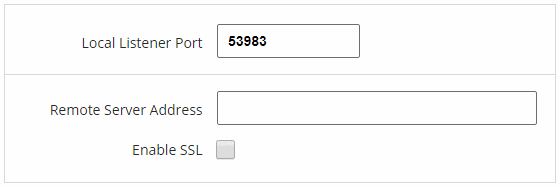
Puerto local - establece el puerto local (si el escáner se conecta en línea).
Dirección del servidor remoto - establece la dirección IP y el puerto (si el escáner se conecta como "cliente").
Si todas las columnas están rellenadas, el escáner intentará primero establecer la comunicación con el servidor remoto y, en caso de fallo, se conectará a la dirección IP de la columna Habilitar protocolo SSL.

Establece el tiempo de espera de la señal acústica en segundos.
(Por defecto, 5 segundos).
La notificación acústica se activará si durante ese tiempo no hay intercambio de datos entre el módulo WLAN y el dispositivo receptor. Esto se ha hecho para evitar que el escáner se olvide en el coche tras finalizar el diagnóstico.

Selecciona el archivo con el nuevo firmware del módulo WLAN.
(Si es necesario)
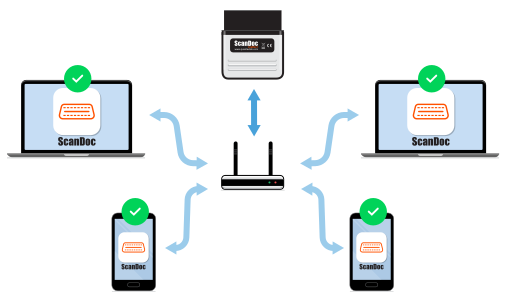
Para mayor comodidad al trabajar en varios ordenadores dentro del taller, se puede configurar la conexión del adaptador directamente a tu router WLAN.
De este modo, al conectar el adaptador al conector OBD-II del coche, estará disponible
de inmediato para el trabajo de todos los empleados: ya no será necesario conectarse a él con un portátil o un smartphone.
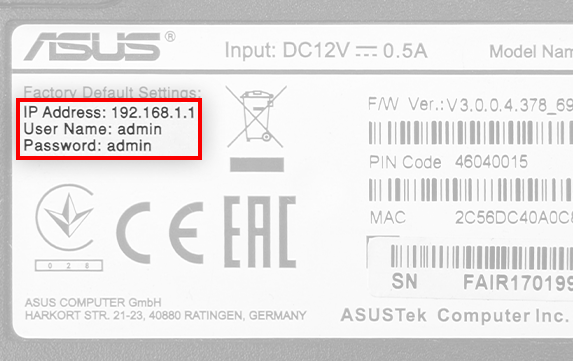
Distintos fabricantes de routers pueden tener distintas direcciones de acceso a la configuración.
Por ejemplo, en el fabricante TP-Link pueden ser las direcciones: 192.168.0.1, 192.168.1.1 o tplinkwifi.net.
Para los routers ASUS pueden ser las direcciones 192.168.1.1 o 192.168.50.1 (en los modelos nuevos).
La dirección de la página de configuración, así como el usuario y la contraseña, estarán escritos en la parte inferior de tu router.
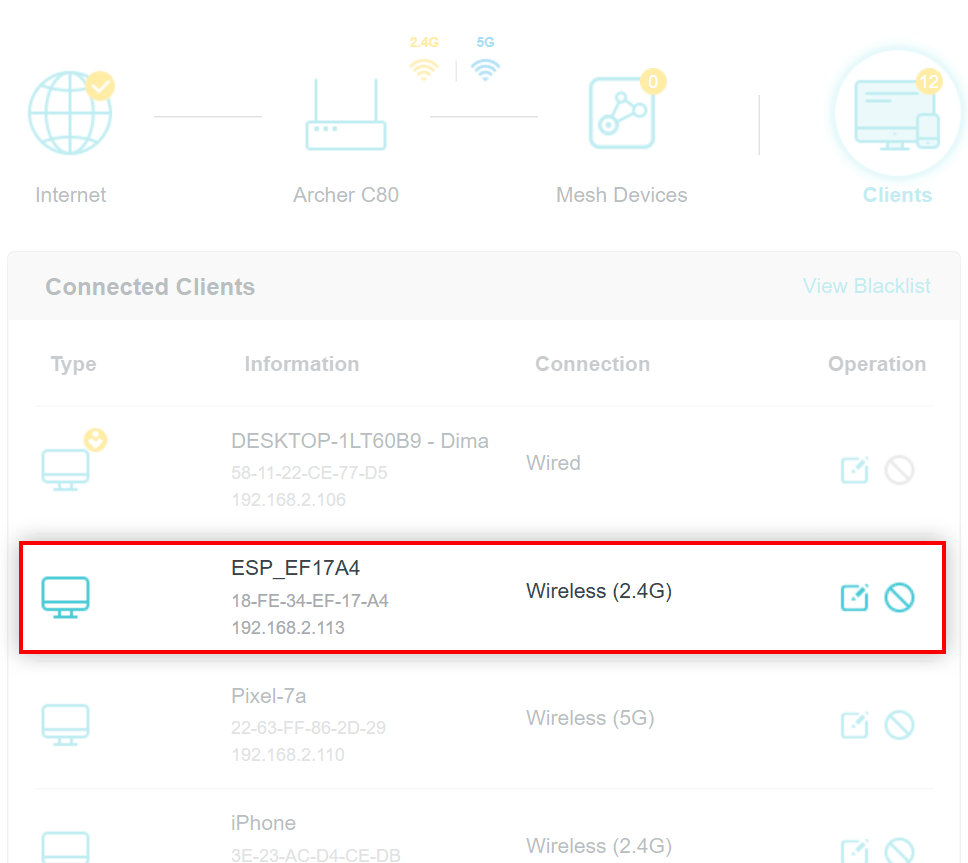
En nuestro ejemplo se muestra la página de dispositivos conectados de un router de la marca TP-Link. En distintos fabricantes el aspecto de esta página puede variar.
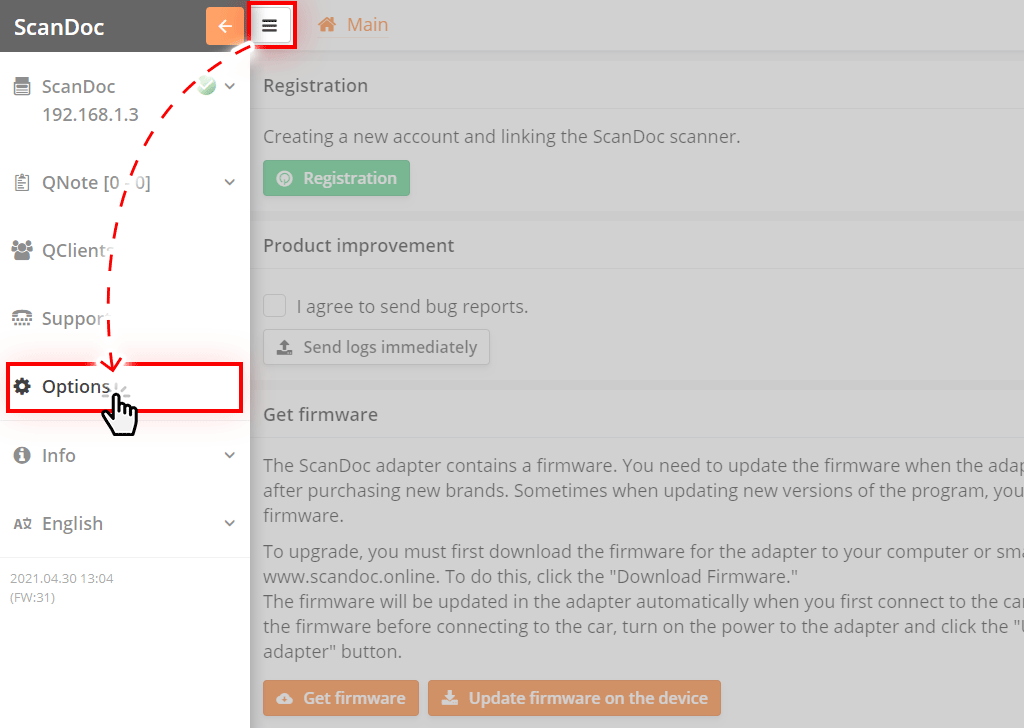
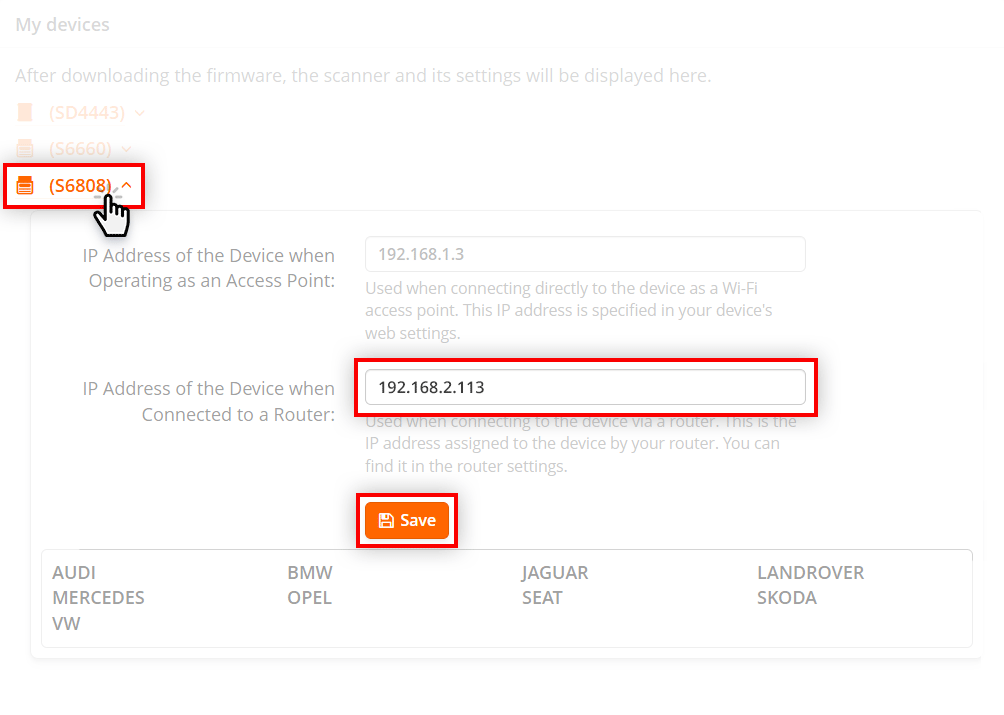
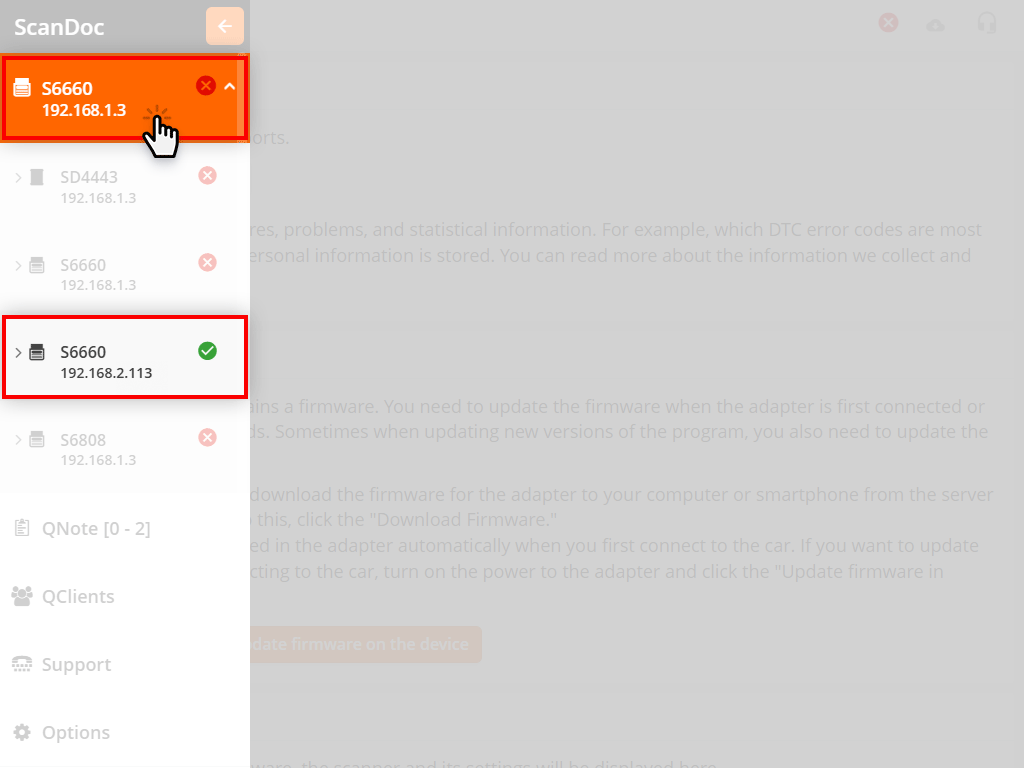
Listo. Ahora el adaptador estará conectado directamente al router.
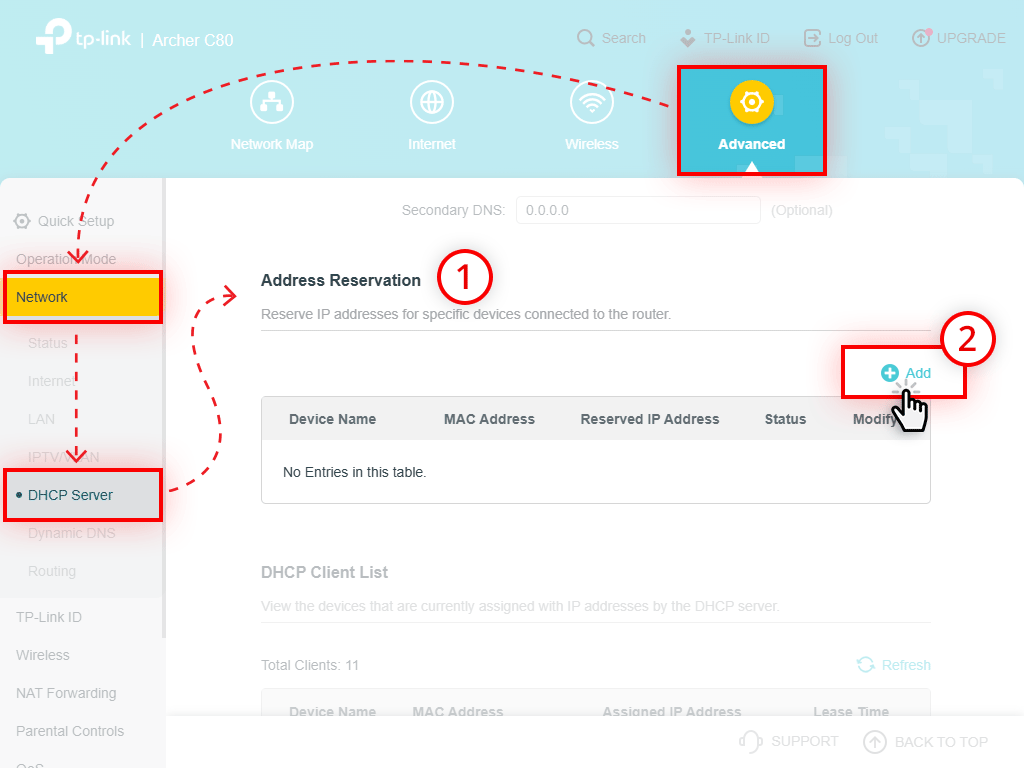
Para que el router no cambie la dirección IP en cada conexión, se puede asignar al escáner una dirección estática permanente.
El procedimiento se muestra con el ejemplo del router TP-Link Archer C80.
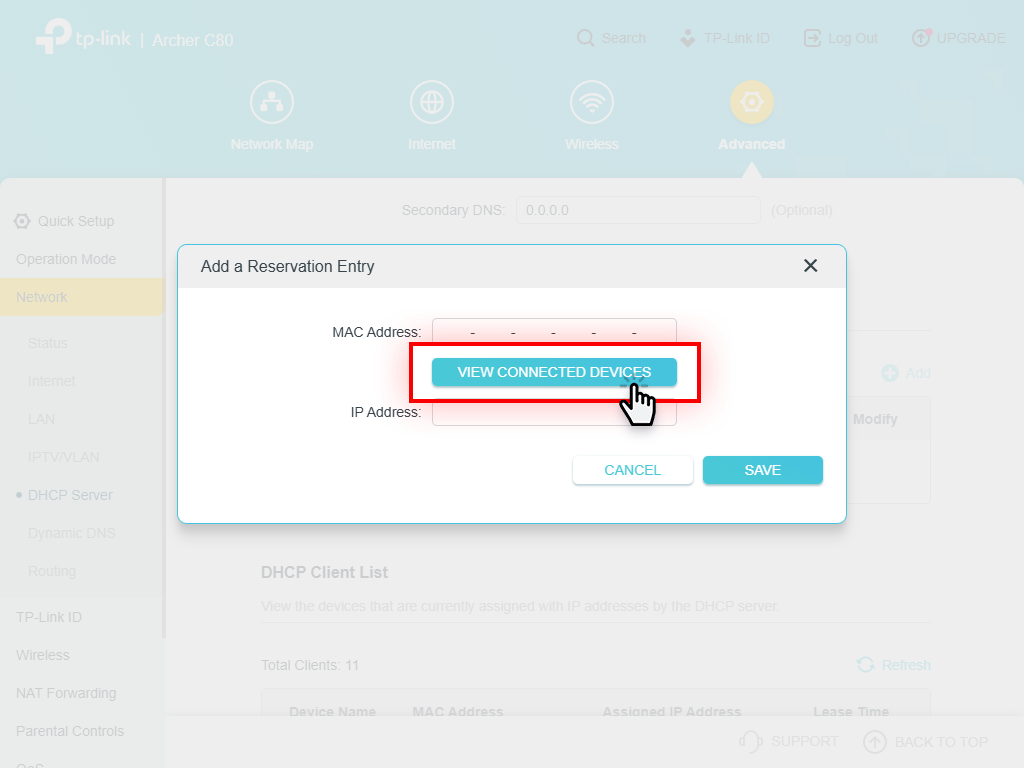
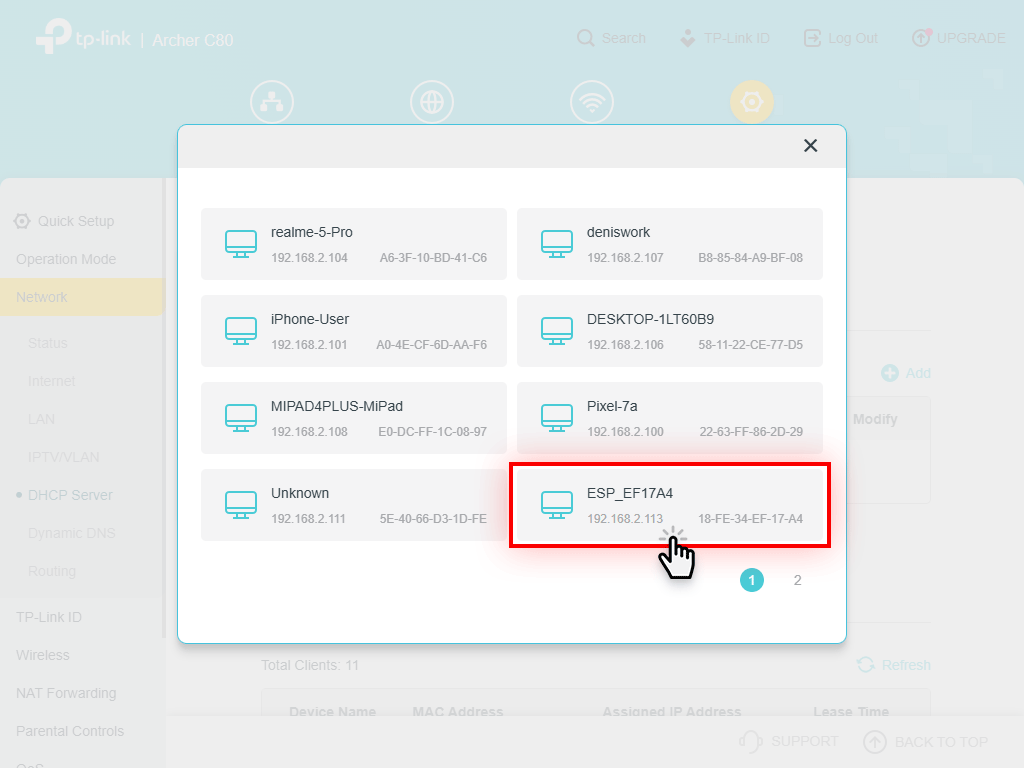
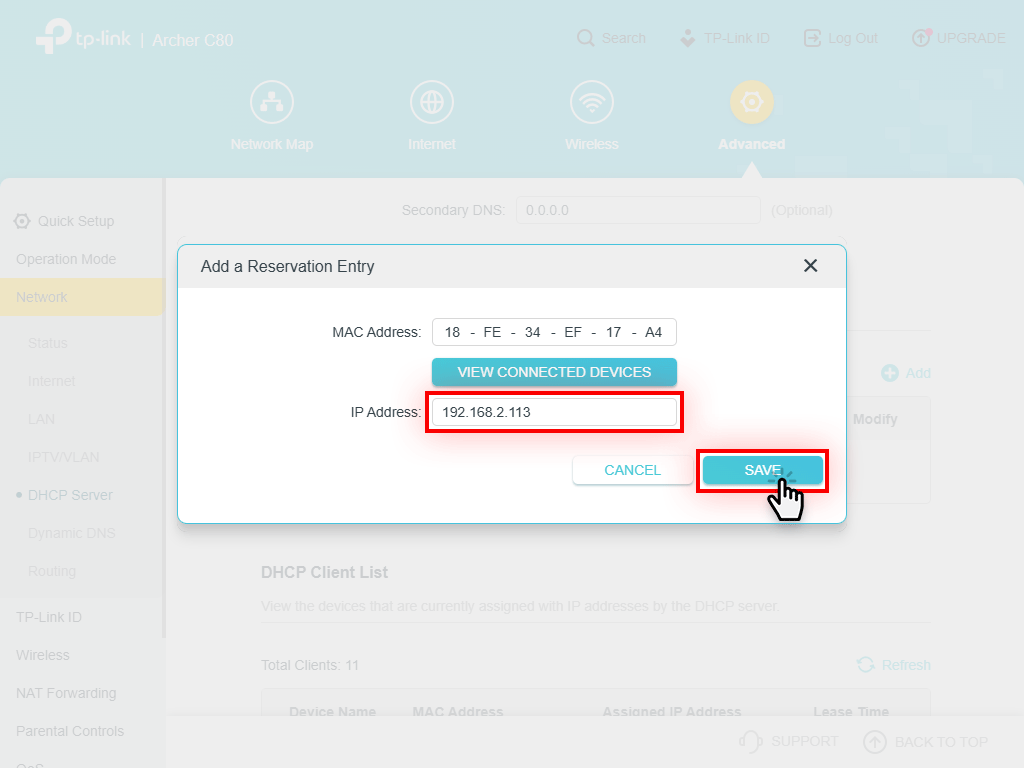
Ahora el escáner tendrá una dirección IP estática permanente.
En la mayoría de los casos, para trabajar con el escáner ScanDoc bastan los ajustes WLAN por defecto, sin embargo es posible que se produzcan caídas de la señal WLAN o una baja velocidad de conexión.
Síntomas que permiten determinar que la conexión WLAN desaparece por la saturación de los canales:
Un problema habitual: el escáner usa la red WLAN del mismo canal que utilizan otros dispositivos cercanos. La solución universal: cambiar el canal en el que trabaja el escáner (lo más frecuente es que los usuarios dejen el valor Auto, que está configurado por defecto).
Si tienes un teléfono o una tableta con Android, descarga de la tienda Google Play la aplicación gratuita WLAN Analyzer.
Inicia la aplicación; en la ventana principal del programa verás un gráfico en el que se mostrarán las redes inalámbricas con sus niveles de recepción y los canales en los que funcionan.
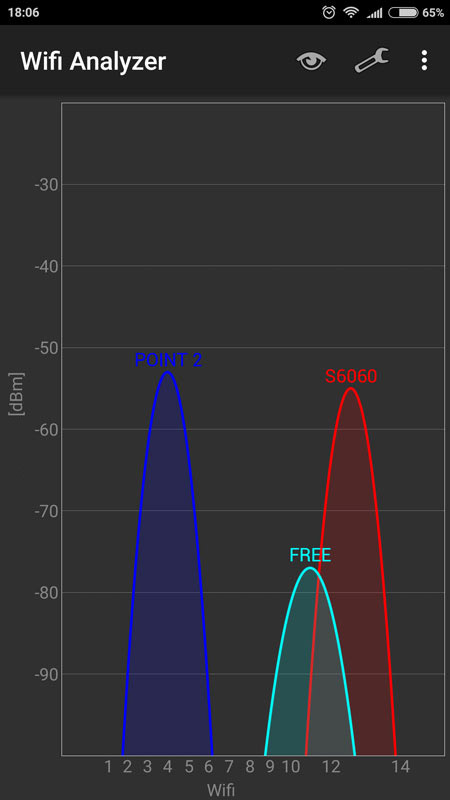
En el ejemplo se puede ver que la red QUANTEX (canal 13) se solapa con otra red más, llamada FREE (canal 11). Sin embargo, en la parte izquierda y en el centro de la banda hay canales libres.
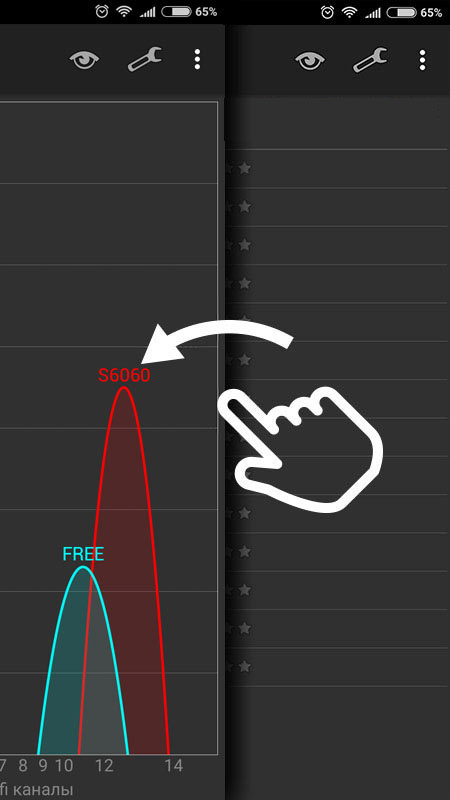
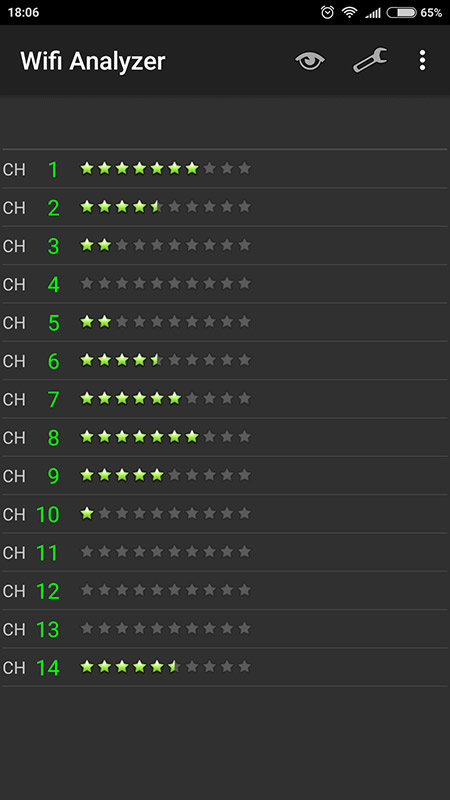
Deslizando la pantalla del programa hacia la izquierda se puede ver la «clasificación» de los canales (cuantas más estrellas, más libre está el canal).
En nuestro caso resultaron libres los canales 1 u 8 (en estos canales el escáner trabajará más rápido y sin fallos).
En muchos smartphones está activada por defecto la selección automática de la mejor red. En distintas versiones de Android y en sus distintas capas de personalización se llama de forma diferente, pero lo más habitual es "Asistente WLAN".
Cuando la calidad de la conexión es baja, el "Asistente WLAN" cambia tu dispositivo a otras redes WLAN disponibles.
Por ejemplo, tienes una red WLAN con acceso a Internet. Al conectarte a la red del escáner ScanDoc, el smartphone no tiene acceso a Internet y el asistente WLAN cambia automáticamente a otra red que sí tiene salida a Internet. En ese caso, en el programa ScanDoc verás el mensaje: "No hay conexión con el escáner".
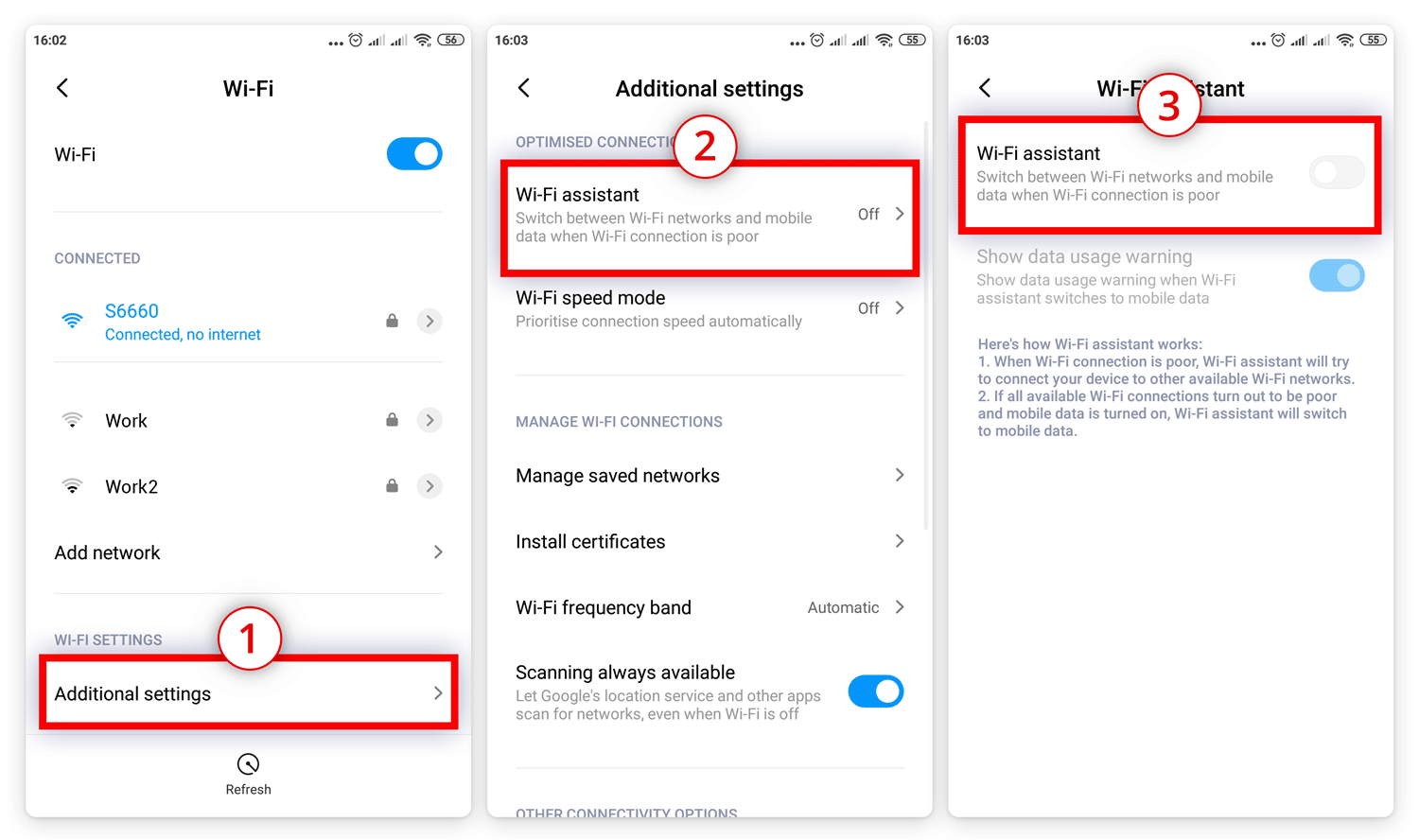
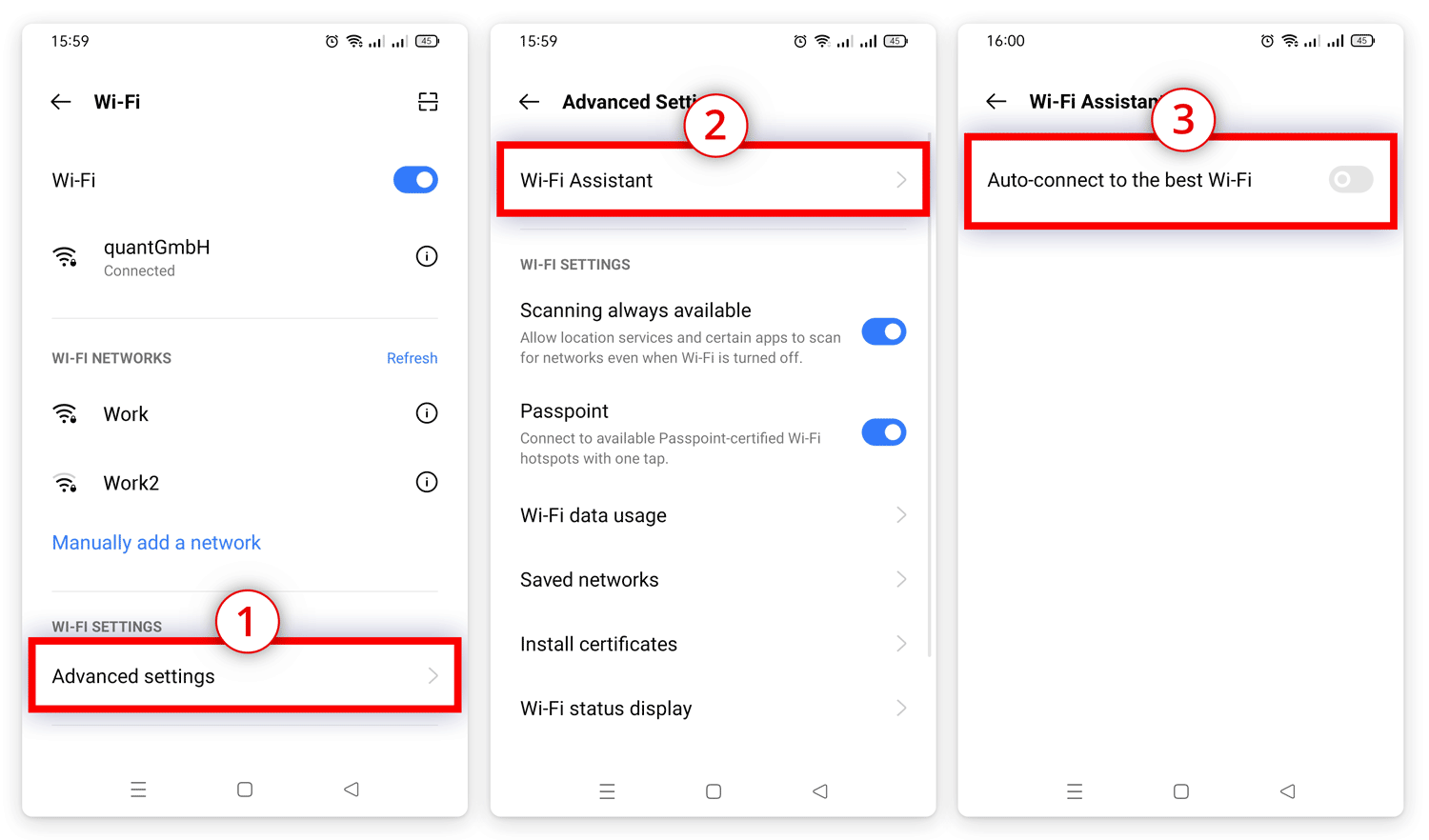
El asistente WLAN se puede desactivar en la configuración de redes WLAN de tu smartphone.
En las distintas capas de personalización de Android el asistente WLAN puede tener nombres diferentes y encontrarse en distintas opciones del menú. A continuación mostramos algunas variantes de su ubicación en las capas de personalización de Android más populares.
Si tienes una conexión WLAN estable con el escáner ScanDoc, pero el programa sigue mostrando el mensaje "No hay conexión con el escáner", desactiva los datos móviles para que de todas las redes solo quede activada la red WLAN.